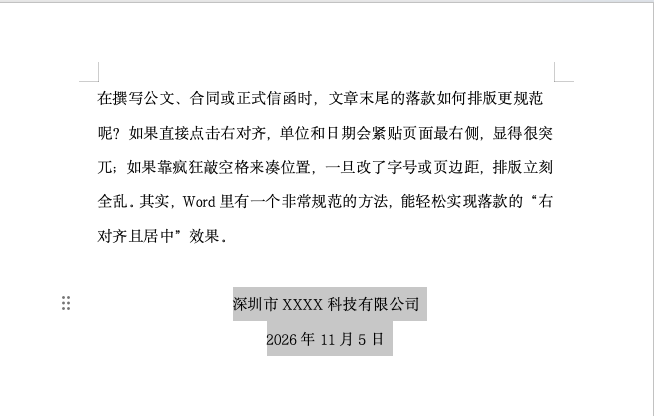
在撰写公文、合同或正式信函时,文章末尾的落款如何排版更规范呢?如果直接点击右对齐,单位和日期会紧贴页面最右侧,显得很突兀;如果靠疯狂敲空格来凑位置,一旦改了字号或页边距,排版立刻全乱。其实,Word里有一个非常规范的方法,能轻松实现落款的“右对齐且居中”效果。
一、操作步骤
1、居中对齐落款
选中落款单位和日期这两行文字。点击「开始」选项卡下的「居中」按钮,或者直接按快捷键 Ctrl + E。此时文字会在页面正中。
2、拖动左缩进
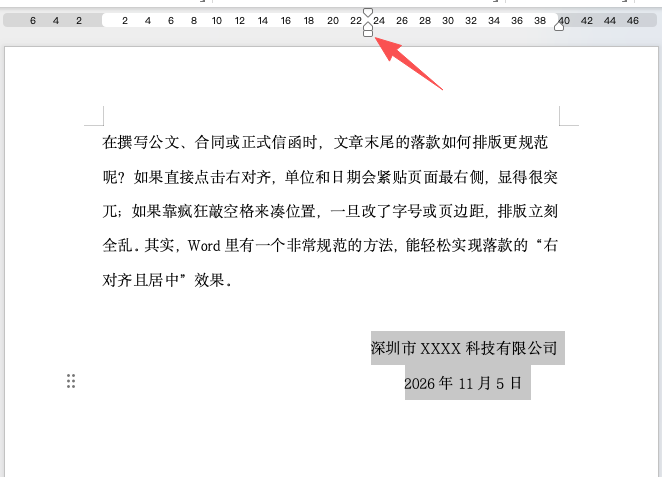
确保Word上方显示出了“标尺”(如果没有显示,去「视图」-「显示」里勾选“标尺”)。将光标放在落款段落中,鼠标找到标尺最左侧上方的小正方形(左缩进滑块)。按住鼠标左键,将这个小正方形一直拖动到标尺的最右侧位置。
此时,落款会在保持文字相对居中的情况下,整体被推到了页面的右下角,完美实现右对齐的视觉效果。
二、拓展技巧:解决“落款不齐”的问题
有时候,单位和日期字数不同,居中对齐后,两者长短不一,看起来边缘不齐。想要落款完全右侧对齐,可以利用制表位:
1、选中单位行,在标尺最右侧(约38字符处)点击设置一个“右对齐制表符”,
2、然后按 Tab 键,单位就会整齐地靠到最右侧;对日期行执行同样的操作。这样单位和日期的右侧边缘就能完全对齐了。
三、总结
Word落款对齐方法的核心是“先居中,再缩进”。利用标尺把左缩进拖到最右侧。这个方法比敲空格精确得多,比直接右对齐更符合公文排版的美观要求。结合制表位技巧,还能让长短不一的落款边缘完全对齐。掌握这招,以后排版公文信函更加专业规范。


