当表格里密密麻麻全是数字时,想要一眼看出谁高谁低非常麻烦。如果能在数字旁边或者单元格内部直接加上一个微型条形图,数据的对比就会变得一目了然。今天介绍Excel的“数据条”功能,不用插入任何图表,就能轻松实现数据可视化。
一、操作步骤
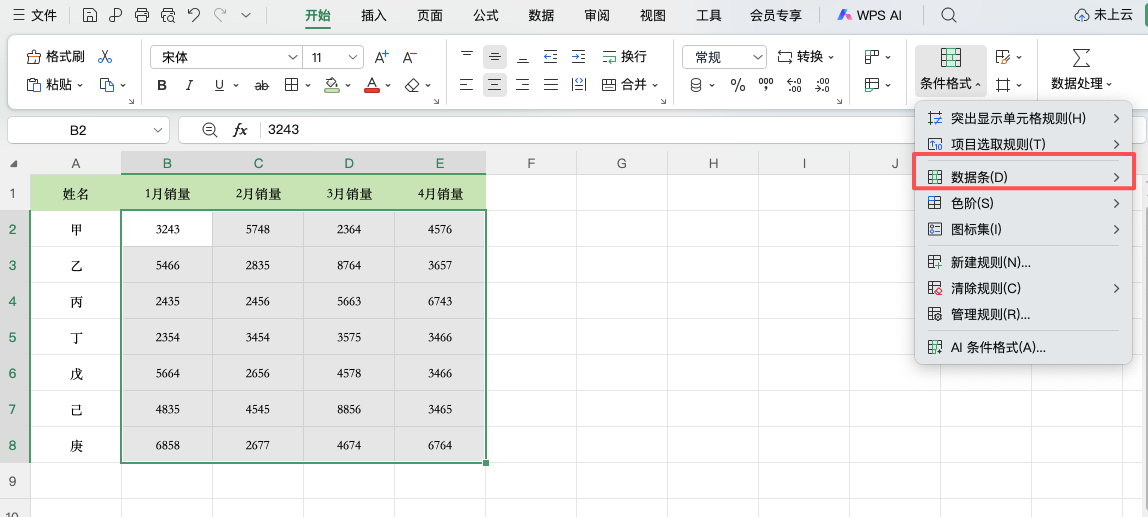
1、选中需要添加图表的数值区域。
2、点击「开始」选项卡,找到「条件格式」按钮。
3、在下拉菜单中选择「数据条」。
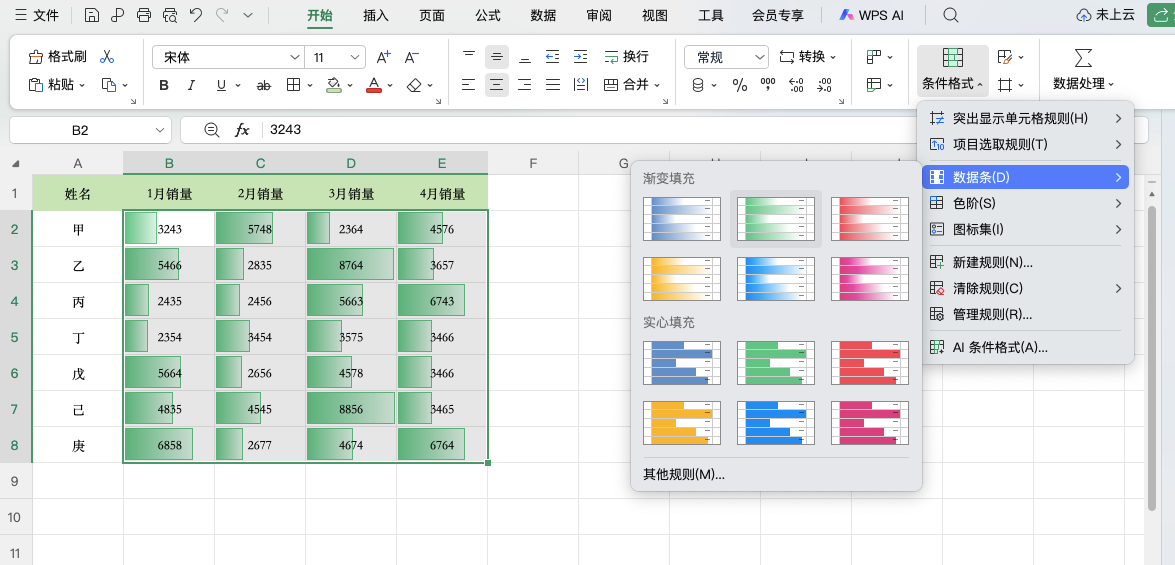
4、在弹出的颜色面板中,根据需要选择渐变填充或实心填充,点击应用即可。
此时,每个数字所在的单元格都会出现一根横向的色条,数值越大色条越长,大小对比非常直观。
二、拓展技巧:让数据条更专业
1. 只显示数据条,隐藏数字
如果只想看条形图对比,不想看到具体的数字,可以进入「条件格式」→「管理规则」→「编辑规则」,勾选“仅显示数据条”,数字就会被隐藏,只保留图形。
2. 设置固定的最大值和最小值
默认情况下,数据条的长度是根据当前区域的最高和最低值来计算的。如果想让数值与条形长度建立固定的对应关系,可以在编辑规则中,将最小值设为“数字0”,最大值设为“数字1000”等固定阈值。

3. 用不同颜色区分正负值
在处理盈亏数据时,可以在编辑规则中勾选“负值和坐标轴”,设置负数用红色数据条并向左延伸,正数用绿色向右延伸,图表会非常专业。
三、适用场景
数据条非常适合用在销售业绩表、库存清单、考试分数表中。当数据量达到几十上百行时,配合条件格式,可以让整个表格的强弱分布呈现出类似“热力图”的效果。
四、总结
Excel数据加图表最简单的方法就是使用条件格式中的数据条。掌握仅显示数据条和自定义正负值颜色的技巧,能让你的报表既美观又专业。


