在处理成绩单或销售数据时,经常需要统计成绩段人数。这时我们可以用Excel的 COUNTIF函数,一个公式就能快速得出符合条件的总数。
一、基础用法:统计大于指定分数的成绩
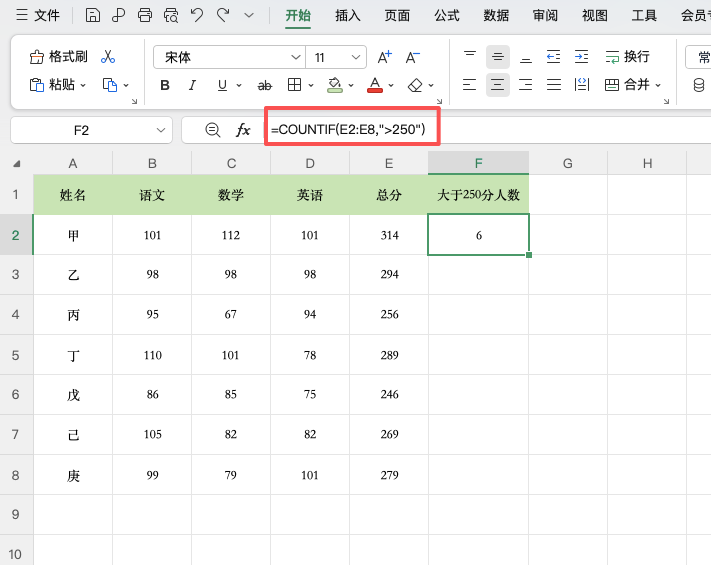
假设E列是学生的总分,数据范围是E2:E8。现在要统计总分大于250分的成绩有多少个。在任意空白单元格输入以下公式:
=COUNTIF(E2:E8, ">250")
按回车,瞬间就能得出大于250分的个数。
公式原理解析:
- 第一参数 E2:E8:要检查的单元格区域。
- 第二参数 “>250″:统计条件。注意:比较运算符(如>、<、=)必须用英文双引号括起来。如果你想统计大于等于,可以写成 “>=250″。
二、拓展公式:应对更复杂的条件统计
COUNTIF只能满足单条件统计,遇到稍微复杂的情况,我们需要用到以下函数:
1. 统计多条件(COUNTIFS函数)
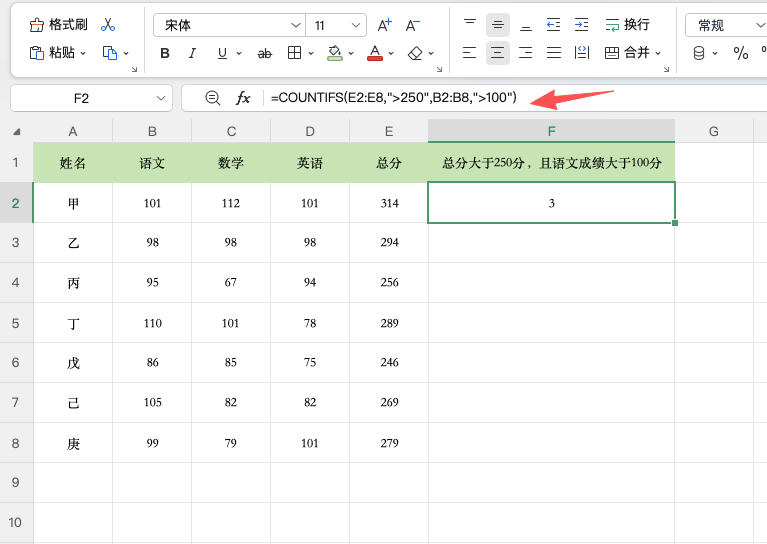
比如要统计“总分大于250分,且语文成绩大于100分”的人数:
=COUNTIFS(E2:E8, ">250", B2:B8, ">100")
把所有条件区域和条件成对写进去即可。
2. 统计具体分数区间的人数
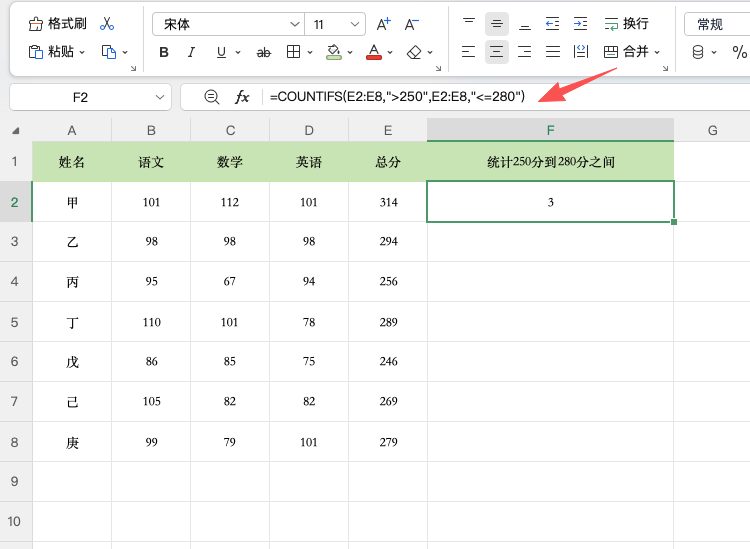
比如统计250分到280分之间(不含250,含280)的人数,不能直接写区间,需要两个条件:
=COUNTIFS(E2:E8, ">250", E2:E8, "<=280")
3. 统计包含特定文本的单元格
如果想统计某个区域里包含“缺考”两个字的单元格个数,可以使用通配符 *:
=COUNTIF(F2:F8, "*缺考*")
4. 统计非空单元格个数
如果想知道E列究竟录入了多少个成绩(排除空白行):
=COUNTIF(E2:E8, "<>")
三、总结
Excel条件统计最核心的函数就是 COUNTIF。条件中的比较符号记得加引号。掌握基础写法后,再逐步了解多条件的 COUNTIFS 和通配符用法,你就能轻松应对各种数据统计需求。


