在日常工作中,我们经常需要把符合某个条件的所有记录都提取出来。如果你习惯用VLOOKUP,会发现它只能返回找到的第一个结果,无法实现一对多查询。使用Excel的动态数组函数 FILTER,一个公式就能把所有符合条件的数据全部提取出来。
一、具体场景
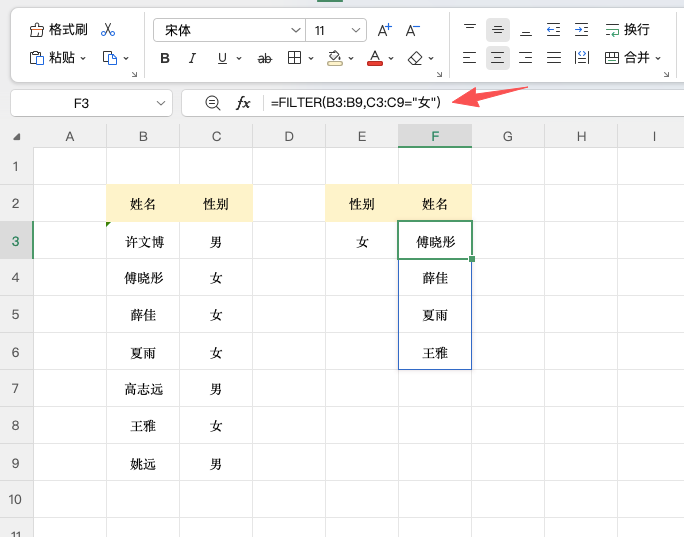
假设左侧是一份员工信息表,B列是姓名,C列是性别。现在需要在右侧空白区域,提取出性别为“女”的全部员工姓名。
二、操作步骤
在目标单元格输入以下公式,按回车:
=FILTER(B3:B9,C3:C9="女")
结果会自动向下溢出,列出所有符合条件的姓名。
三、公式拆解
FILTER 函数包含三个参数:FILTER(要筛选的区域, 筛选条件, [无结果时的提示])
- 第一参数 B3:B9:要返回结果的区域,这里指姓名列。
- 第二参数 C3:C9=”女”:筛选条件。判断C列的性别是否等于“女”。
- 第三参数(可选):如果没有符合条件的记录,公式返回什么。如果省略,默认返回 #CALC! 错误值。
四、拓展应用
1. 多列整行提取
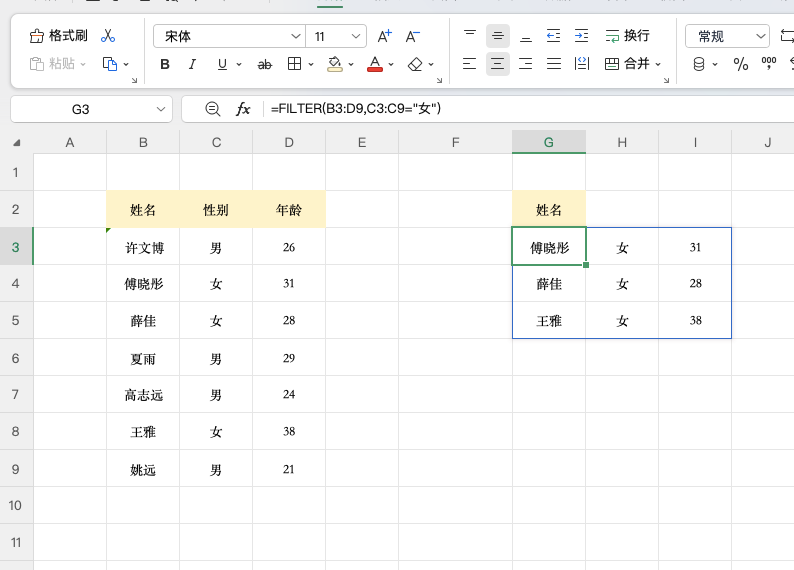
如果想把女员工的“姓名”和“年龄”等所有信息一起提取,把第一参数改为整个表格区域即可:
=FILTER(B3:D9, C3:C9="女")
2. 添加无结果提示
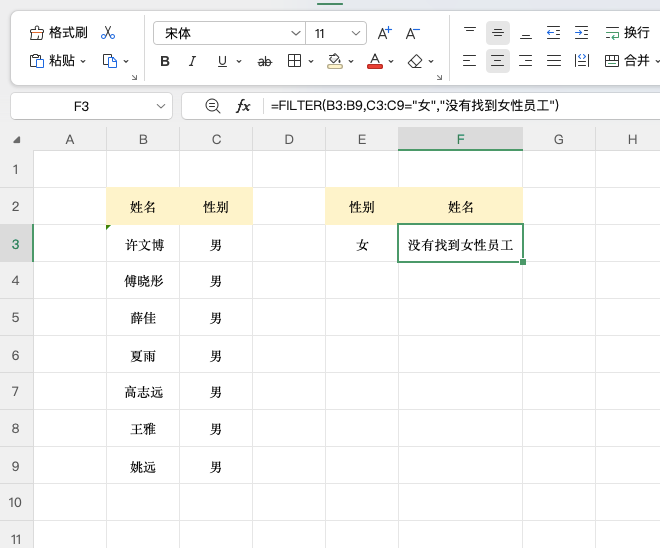
如果怕筛选不到数据时出现报错,可以加上第三参数:
=FILTER(B3:B9, C3:C9="女", "没有找到女性员工")
3. 多条件一对多查询
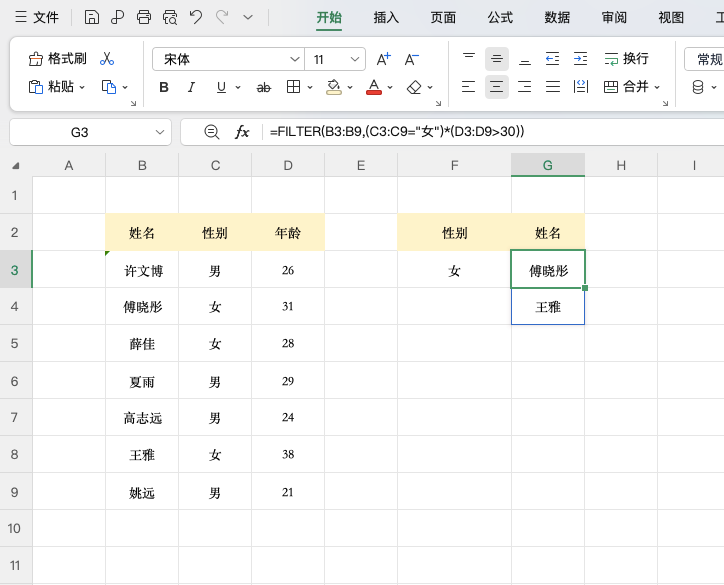
如果想提取“性别为女”且“年龄大于30岁”的所有记录,用乘号连接条件:
=FILTER(B3:B9,(C3:C9="女")*(D3:D9>30))
五、总结
Excel一对多查询使用 FILTER 函数,它可以把满足条件的所有行全部筛选出来,弥补了VLOOKUP只能返回单条记录的缺陷,且源数据更新时结果会自动刷新。掌握FILTER,再复杂的数据提取都能轻松搞定。


