在处理人事名单、客户列表或抽奖池时,经常遇到一种需求:“把某些特定的人或物除出去,剩下的挑选出来”。用 FILTER 配合 COUNTIF 函数,一个公式就能实现排除查询。
一、操作步骤
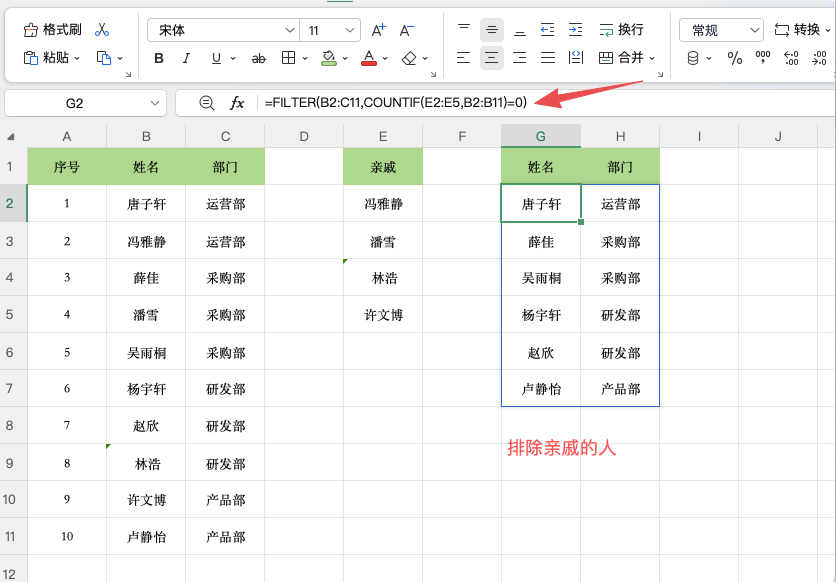
假设B列和C列是完整的员工姓名和部门信息(B2:C11),F列是需要剔除的经理亲戚名单(E2:E5)。在G2单元格输入以下公式,按回车:
=FILTER(B2:C11, COUNTIF(E2:E5, B2:B11)=0)
结果会自动溢出,列出所有不在亲戚名单中的员工信息。
二、公式拆解
- COUNTIF(E2:E5, B2:B11):核心的排除判断。它会拿B列的每一个员工姓名,去E列的亲戚名单中核对。如果这个人是亲戚,返回1;如果是普通员工,返回0。结果会生成一组包含0和1的内存数组,比如 {0;1;0;0…}。
- =0:筛选条件。我们要的是“不是亲戚”的人,所以只保留COUNTIF计算结果为0的记录。
- FILTER(B2:C11, 条件):根据上面的条件,从完整的员工区域中提取出符合要求(即出现次数为0)的整行数据(包含姓名和部门)。
三、拓展应用
跨多列条件排除
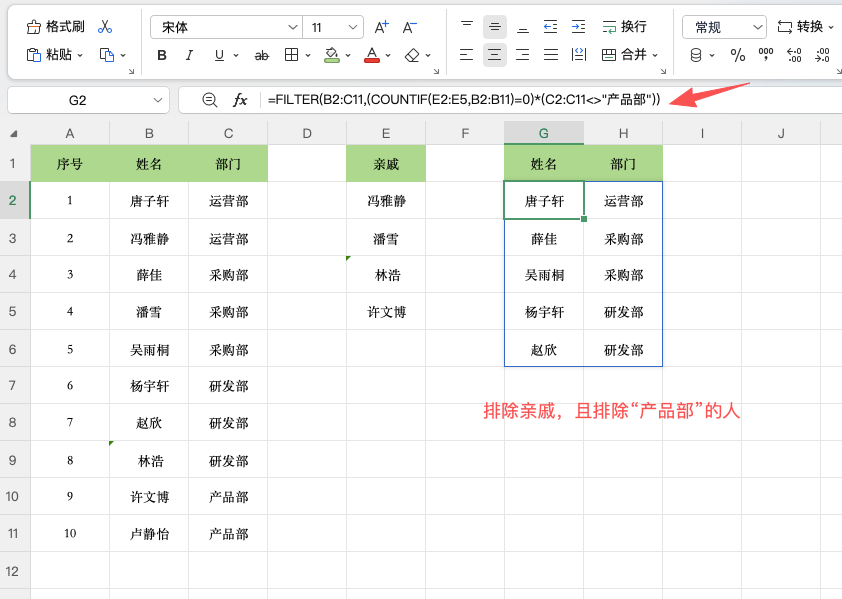
如果不仅要排除亲戚,还要排除“产品部”的人,可以在条件里叠加:
=FILTER(B2:C11, (COUNTIF(E2:E5,B2:B11)=0) * (C2:C11<>"产品部"))
两个条件用乘号连接,表示“且”的关系(既不是亲戚,也不是产品部)。
四、总结
COUNTIF 负责标记哪些是要排除的(返回1),FILTER 负责把不在排除之列的(返回0)全部挑出来。掌握这个组合,无论是人员排除还是产品剔除,都能一键搞定。


