搞定一份几百人的员工大表,最让人头疼的就是核对信息。比如一份信息表,在右边要求匹配对应的名单。遇到这种“按名字查信息”的活儿,直接交给 VLOOKUP函数,一秒钟就能批量匹配。
一、具体场景
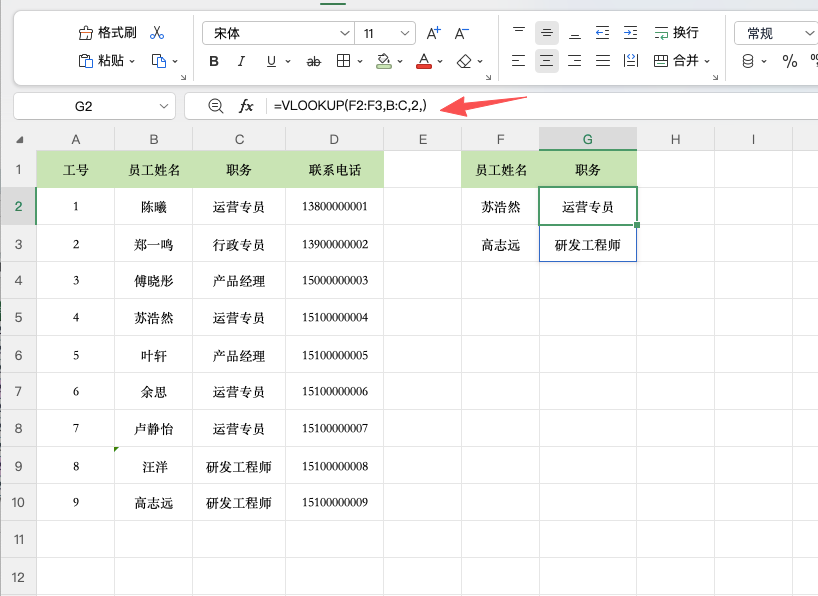
如下图,左侧是一份员工信息表,B列是姓名,C列是职务。现在需要在右侧G列,根据F列提取出的几个重点员工姓名,自动查出他们的职务。
在G2单元格输入以下公式,按回车:
=VLOOKUP(F2:F3, B:C, 2, )
瞬间,F列所有对应人员的职务就被一次性提取出来了。
二、公式拆解
- 第一参数 F2:F3:即我们要查询的姓名。这里直接框选了区域,新版Excel支持动态数组,会自动批量返回结果。
- 第二参数 B:C:即查找范围。注意,姓名必须在第一列(B列),职务在第二列(C列)。
- 第三参数 2:在B到C这个范围里,职务是第2列,所以填2。
- 第四参数 空 或 0:精确匹配。只找一模一样的名字,不找相似项。
三、拓展应用
1. 老版本Excel(或WPS)的普通写法
如果你的软件不支持一次出全部结果,可以将第一参数改为单个单元格,并给查找范围加上绝对引用符号(锁定范围):
=VLOOKUP(F2, $B:$C, 2, 0) ,然后双击右下角向下填充。
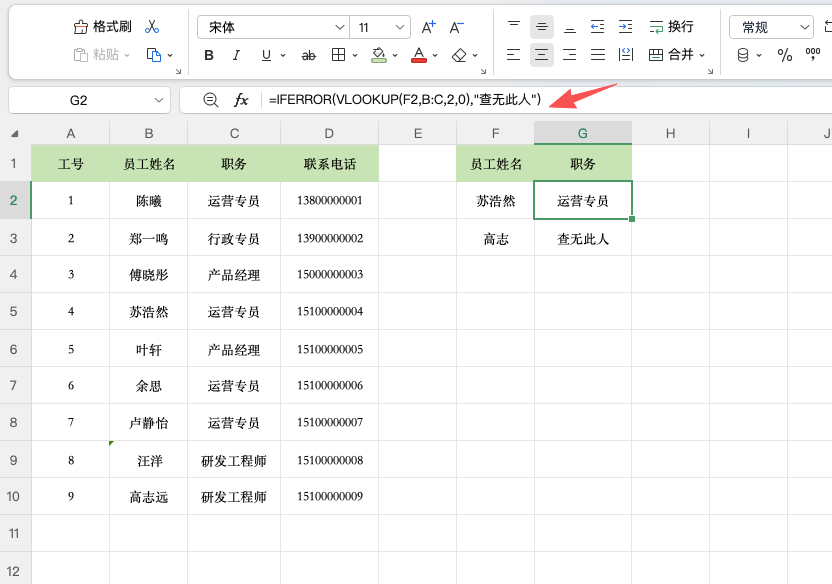
2. 屏蔽错误值
如果F列写了某个不存在的名字,VLOOKUP会返回刺眼的 #N/A 错误。可以让它显示为空白或提示语:
=IFERROR(VLOOKUP(F2, B:C, 2, 0), “查无此人”)
3. 跨工作表查询
如果“员工信息表”在另一个名叫“基础数据”的Sheet里,第二参数可以改成 基础数据!B:C,实现跨表找人。
四、总结
VLOOKUP函数是职场最保值的技能之一。 只要保证查找内容在区域的第一列,它就能帮你把复杂的信息检索变成秒级操作。


