公司员工较多时,面对密密麻麻的数据,想要知道到底有多少个独立客户或实际出勤人数,如果直接去数,或者用“删除重复项”破坏原表,十分不方便。其实,利用Excel函数就能在不改变原数据的情况下,一键统计出不重复内容的个数。
一、具体场景
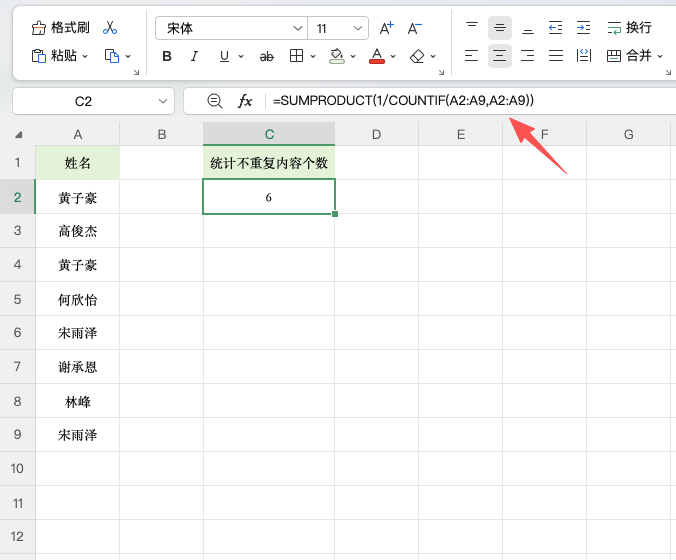
假设A2:A9单元格里是一份记录单,里面有重复出现的姓名。现在要在旁边统计出“不重复的姓名一共有几个”。
在目标单元格输入以下公式:
=SUMPRODUCT(1/COUNTIF(A2:A9, A2:A9))
按回车,立刻就能得到去重后的总个数。
二、公式拆解(极度巧妙)
公式内部逻辑解析:
1、COUNTIF(A2:A9, A2:A9):它会统计A列中每个名字各出现了几次。比如“张三”出现了3次,“李四”出现了1次。得到一个数组,比如 {3, 3, 3, 1, 2, 2…}。
2、1/ …:把结果取倒数。出现3次的,变成 1/3;出现1次的,变成 1/1。
3、SUMPRODUCT(…):将所有的倒数相加。神奇的事情发生了:3个张三的得分是 1/3 + 1/3 + 1/3 = 1。不管名字重复多少次,只要用1除以出现次数再求和,每个独立的姓名加起来恰好就是 1。最后加起来的总和,就是不重复的个数。
三、拓展应用
1. 新版Excel极简写法(UNIQUE)
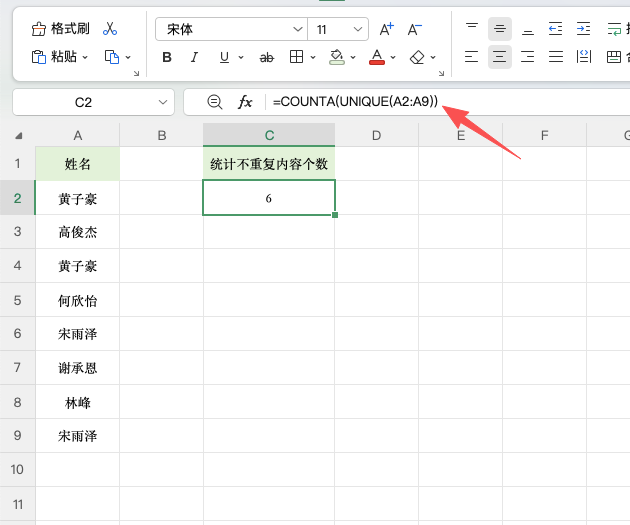
如果你使用的是 Excel 2021、Microsoft 365 或最新版 WPS,可以用更简单的公式。先用 UNIQUE 提取不重复名单,再用 COUNTA 数个数:
=COUNTA(UNIQUE(A2:A9))
2. 多条件去重统计
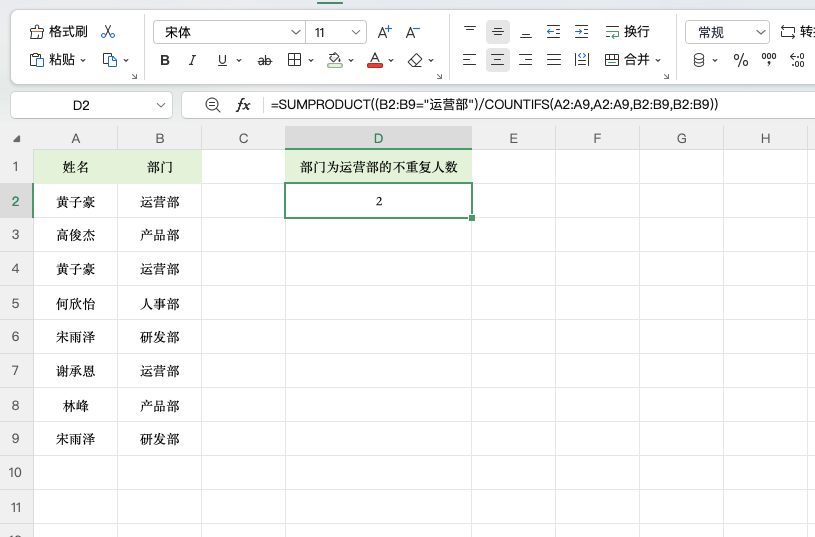
如果要统计“部门为运营部”的不重复人数,可以配合逻辑值相乘:
=SUMPRODUCT((B2:B9="运营部")/COUNTIFS(A2:A9,A2:A9,B2:B9,B2:B9))
四、总结
Excel统计不重复内容个数,老旧版本或复杂场景直接用 =SUMPRODUCT搭配COUNTIF函数;新版软件则直接用 COUNTA+UNIQUE函数。这两套组合不仅能清点独立客户和员工人数,核对数据时也很方便。


