每到月底盘点,看着几百行的员工花名册,想统计各部门人数,很多人还在用筛选功能一个个看。部门一多,不仅繁琐还容易漏记。其实,用Excel的 COUNTIF函数,一个公式拉下去,所有部门的人数几秒钟就能自动清点完毕。
一、具体场景
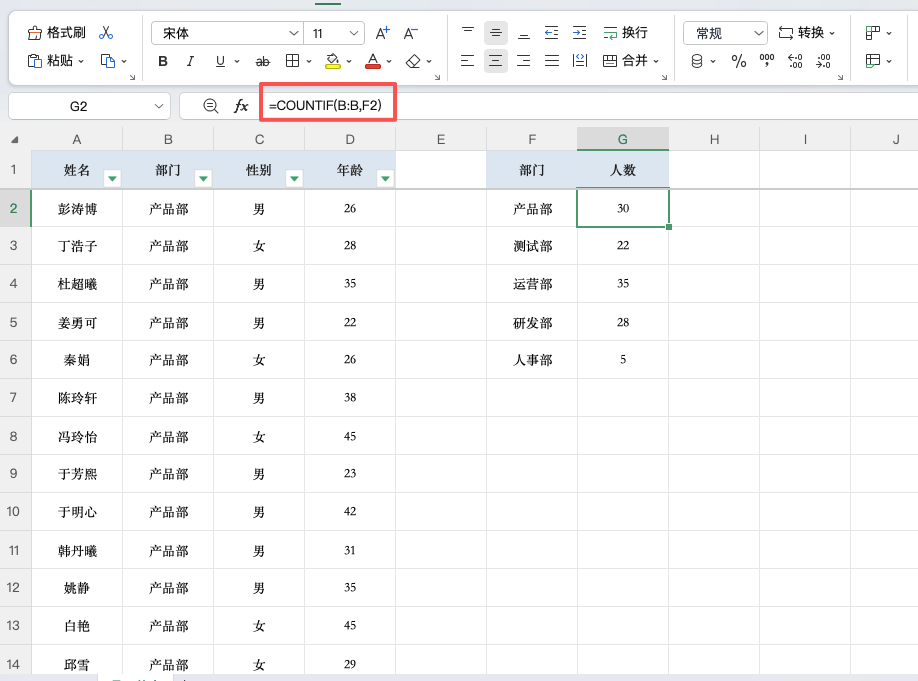
如下方数据所示,左侧B列是员工的部门信息,现在需要在右侧G列,根据F列列出的部门名称,统计出每个部门的具体人数。
在G2单元格输入以下公式,按回车并向下填充:=COUNTIF(B:B,F2)
二、公式拆解
- 第一参数 B:B:统计的范围。这里直接引用整列,意思是去B列里找。用整列引用的好处是,以后随时新增员工,公式不用改,结果也会自动包含新人。
- 第二参数 F2:统计的条件。即告诉Excel,要找的内容是F2单元格里的“产品部”。向下填充时分别统计其他部门。
三、拓展应用
1. 多条件统计人数(COUNTIFS)
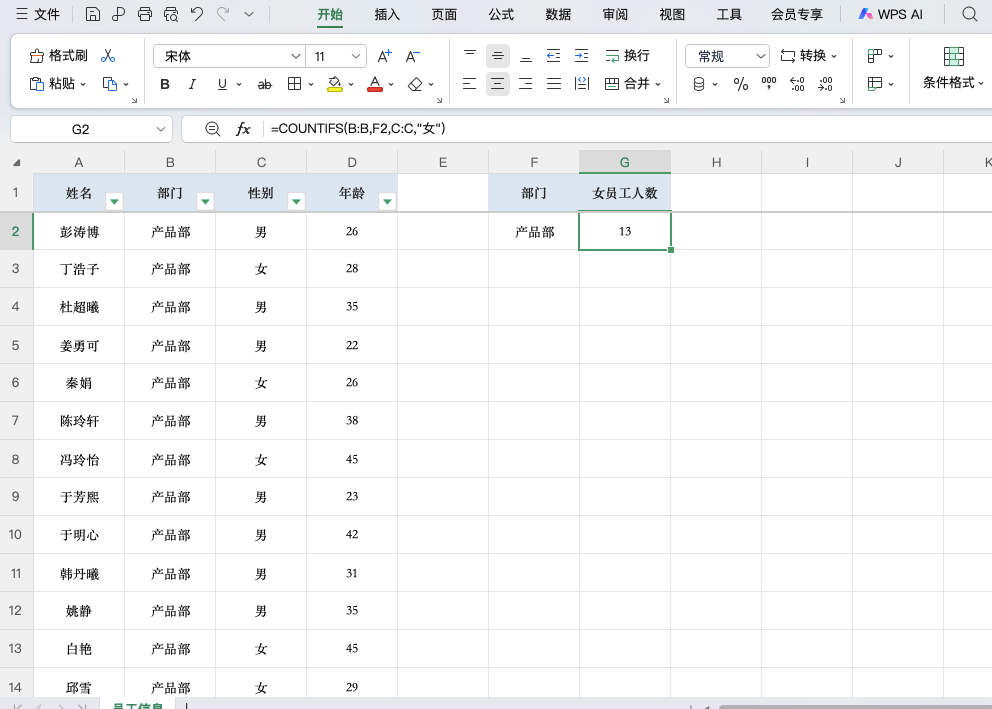
如果不仅要统计“产品部”,还要求必须是“女员工”,可以用COUNTIFS:
=COUNTIFS(B:B,F2,C:C,”女”)
2. 统计实际在岗人数
如果花名册里有离职人员(部门列留空),想统计目前实际在岗多少人,可以统计非空单元格:
=COUNTIF(B:B, “<>”) 或直接使用 =COUNTA(B:B)。
四、总结
Excel统计人数就用COUNTIF函数,不需要复杂的操作。只要把公式往下一拉,整个公司的人员分布情况就一目了然,绝对是HR和行政的效率神器。


