每到月底,行政或财务核算出勤时,需要把法定节假日和调休算清楚,稍微不留神就会数错。只要把这项任务交给Excel里的两个日期函数,很快就能精准算出本月的工作天数,还能自动排好下个月的截止日期。
一、具体场景
假设我们要核算2026年11月的出勤天数,并且需要安排一个为期30个工作日的项目,看看哪天能完成。
二、核心公式与操作
1. 自动跳过周末算工作日
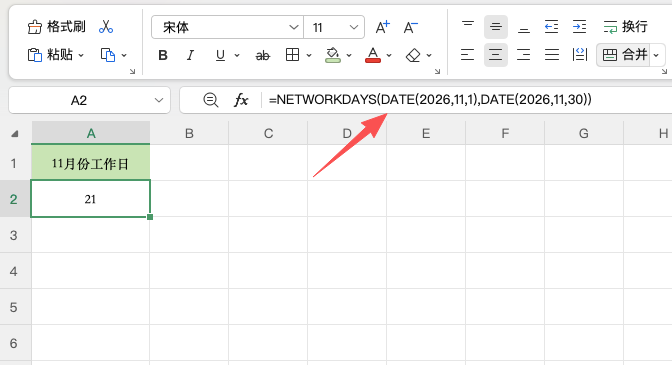
要计算11月1日到11月30日有多少个工作日,在单元格输入:
=NETWORKDAYS(DATE(2026,11,1), DATE(2026,11,30))
NETWORKDAYS 会自动把期间的周六、周日剔除,直接给你纯工作日的天数。
2. 一键扣除法定节假日
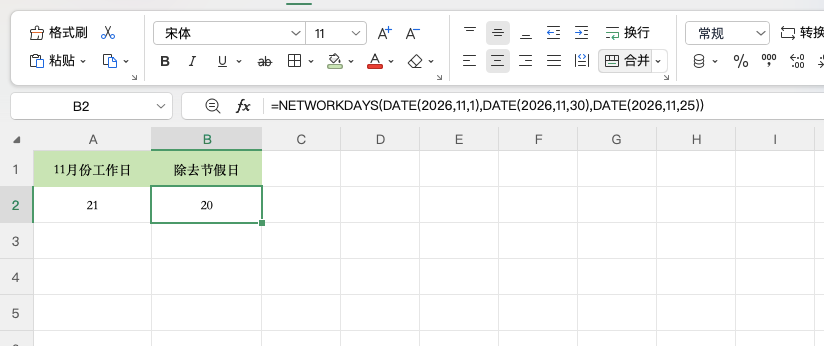
如果11月25日是法定假日,想把它也扣掉。只需在公式后面加上第三个参数(节假日区域或日期):
=NETWORKDAYS(DATE(2026,11,1), DATE(2026,11,30), DATE(2026,11,25))
这样算出来的,就是真正需要打卡上班的天数。
3. 推算30个工作日后的日期
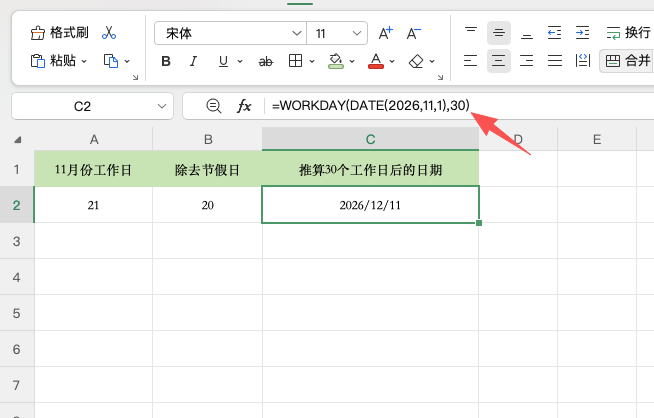
做项目排期时,老板问:“这个任务需要30个工作日,11月1日开始,哪天能交差?”
在单元格输入:
=WORKDAY(DATE(2026,11,1), 30)
WORKDAY 是逆向计算,它会自动跳过周末,告诉你第30个工作日是哪一天。
三、关键拓展
如果公司有多个法定节假日,第三个参数不用一个个输,直接在旁边列出“节假日清单”,比如放在 G2:G10,然后公式写成 =NETWORKDAYS(开始,结束,G2:G10),一键就能扣掉所有法定假日和调休。
四、总结
NETWORKDAYS函数用来算中间有几个工作日,WORKDAY函数用来推算N个工作日后的日期。掌握这两个函数,无论是做考勤核算、项目排期还是倒推交货期,都能一键解决问题。


