评定业绩或成绩时,遇到多重条件最让人头疼。以前大家只能用IF函数一层层嵌套,公式里全是括号。其实,用IFS函数按顺序把条件列出来,就能彻底告别这种“括号地狱”。
一、具体场景
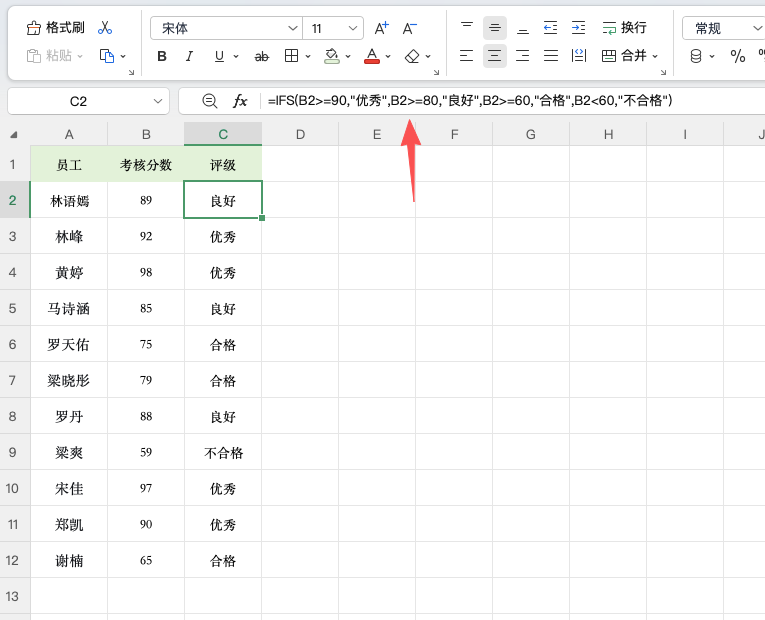
假设B列是员工的考核分数,需要根据分数在C列自动评定等级:
- 90分及以上:优秀
- 80分至89分:良好
- 60分至79分:合格
- 60分以下:不合格
二、公式与操作
在C2单元格输入以下公式,并向下填充:
=IFS(B2>=90, "优秀", B2>=80, "良好", B2>=60, "合格", B2<60, "不合格")
瞬间就能得出所有员工的评定结果。
三、公式拆解
IFS函数的语法非常直白,条件和结果成对出现:IFS(条件1, 结果1, 条件2, 结果2, …)
- 第一组:B2>=90, “优秀”,如果分数大于等于90,就返回“优秀”。
- 第二组:B2>=80, “良好”,如果不满足第一组,再判断是否大于等于80。
- 第三组:B2>=60, “合格”。
- 第四组:B2<60, “不合格”。
注意关键逻辑:IFS函数是从左到右依次判断的。只要前面的条件满足了,后面的条件就不再执行。所以写条件时,一定要按从大到小(或从小到大)的顺序排列,不需要再写交集条件。
四、拓展应用
1. 增加更多层级
如果公司分5个等级,直接在公式里继续加逗号和条件即可,不用像嵌套IF那样担心括号匹配问题。
2. 配合IFERROR处理空值
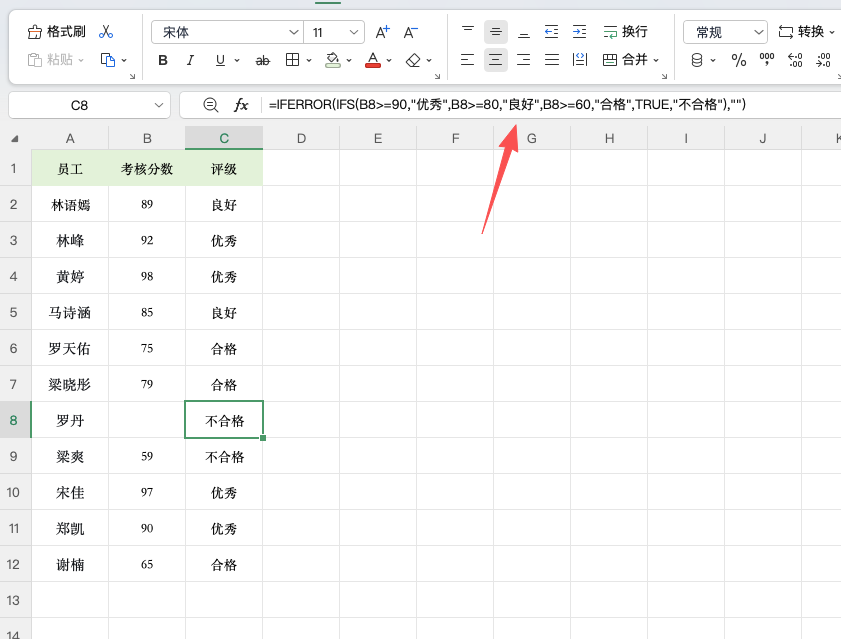
如果B列有空白单元格,IFS会因为找不到匹配条件返回 #N/A 错误。可以在外面套一个IFERROR:
=IFERROR(IFS(B2>=90,”优秀”,B2>=80,”良好”,B2>=60,”合格”,TRUE,”不合格”), “”)
五、总结
IFS函数多条件判断,完美替代了复杂的长串IF嵌套。只要记住条件与结果成对出现,并且按顺序排列条件,就能轻松搞定绩效考核、成绩评级和阶梯提成计算。


