普通表格一旦拉长,每次看底部的合计或平均值,都得自己拖到最底下,或者重新写一遍SUM公式,数据一更新还得跟着重写。其实,只要把表格变成超级表,一键就能调出带各种计算功能的汇总行,运算效率直接翻倍。
一、操作步骤
1、创建超级表
把光标定位到表格任意位置,直接按快捷键 Ctrl + T,确认“表包含标题”后点击确定。或者点击「开始」-「套用表格格式」,选一个适合的样式。

2、调出汇总行
选中超级表,顶部会出现「表格设计」(或表格工具)选项卡,勾选「汇总行」。表格底部瞬间多出一行。
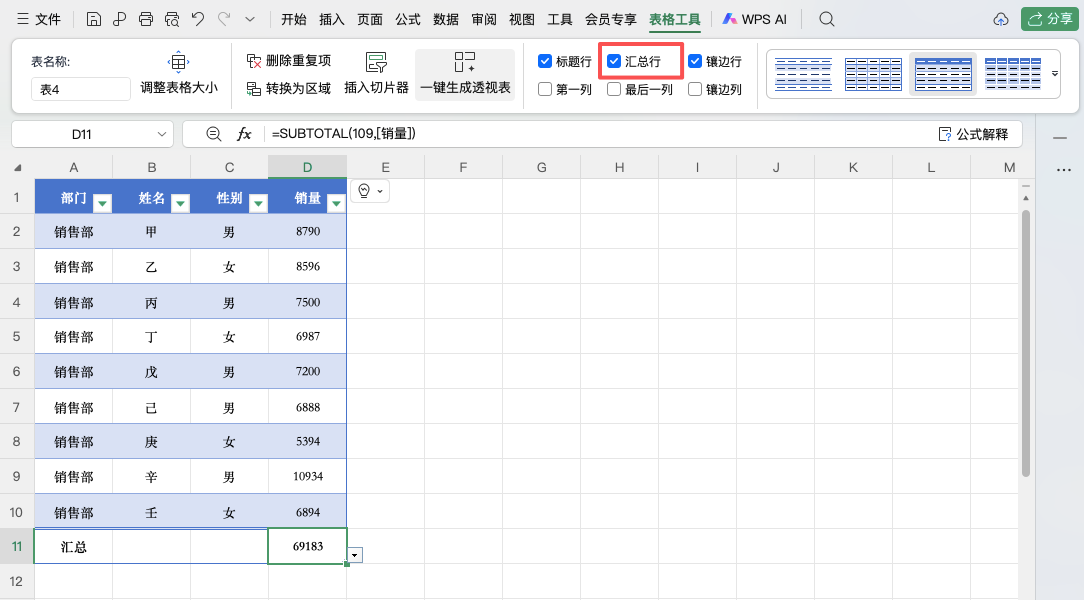
3、自由切换计算方式
点击“汇总行”任意单元格的下拉箭头,里面内置了求和、平均值、计数、最大值、最小值等。比如选个“平均值”,它瞬间就能算出结果。

二、核心优势
1. 自动扩展
这是超级表最强大的地方。只要在下方新增一行数据,汇总行的计算范围会自动把新数据包含进去,完全不需要手动更改公式。
2. 告别写公式
不用再手动敲 =SUM() 或 =AVERAGE(),直接点选菜单即可完成,小白也能一秒上手。
三、拓展应用
如果觉得下拉菜单里的功能不够用,还可以用结构化引用写公式。比如想计算总和的 1.1 倍,直接输入 =[#汇总],[销售额]*1.1,公式清晰直观,比传统的 A2:A100 更容易看懂和维护。
四、总结
Excel超级计算的核心就是 Ctrl+T 生成超级表,配合一键勾选的「汇总行」。不用反复写公式,数据随便增删,统计结果即时更新。学会这招,做报表的效率至少提升一倍。


