Word网格线如何设置,要求网格线是那种可以直接打印出来的,怎样做呢?这里推荐一个小技巧,即Word表格。下面就跟着小编一起来操作下吧。
操作步骤
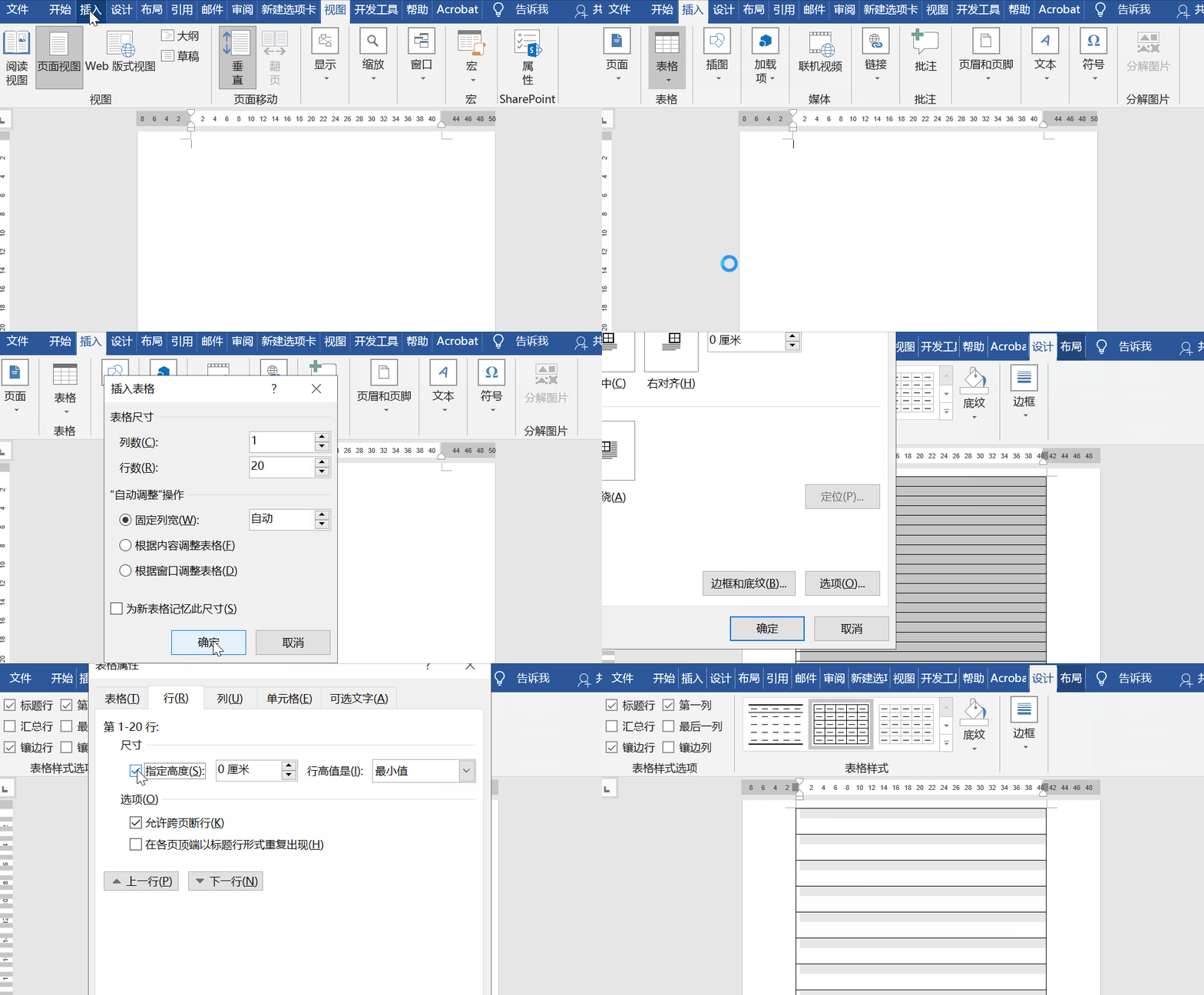
第一步:插入表格
点击插入——表格,在打开的界面中输入一个20行1列的表格,点击确定,这时选中表格(具体行数根据需要来设置),右击选择【表格属性】,然后在打开的界面中选择【行】选项,勾选【指定高度】,输入相应的大小,点击确定。
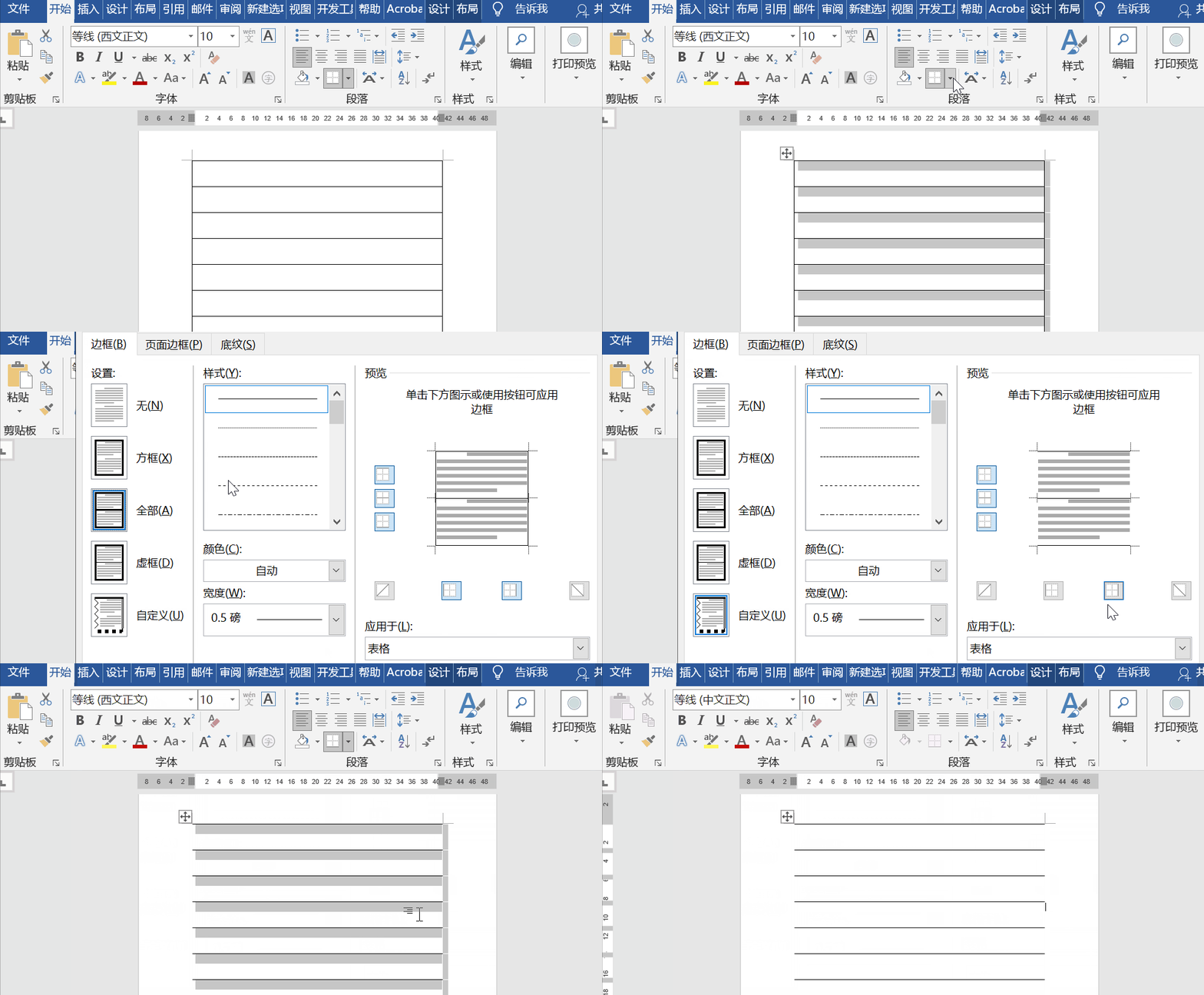
第二步:设置边框
选中表格,点击开始——段落——边框和底纹,在打开的边框设置界面中,去除左右边框线,点击确定即可。
Word网格线如何设置,要求网格线是那种可以直接打印出来的,怎样做呢?这里推荐一个小技巧,即Word表格。下面就跟着小编一起来操作下吧。
第一步:插入表格
点击插入——表格,在打开的界面中输入一个20行1列的表格,点击确定,这时选中表格(具体行数根据需要来设置),右击选择【表格属性】,然后在打开的界面中选择【行】选项,勾选【指定高度】,输入相应的大小,点击确定。
第二步:设置边框
选中表格,点击开始——段落——边框和底纹,在打开的边框设置界面中,去除左右边框线,点击确定即可。


 iOS
iOS
 Android
 Windows
 macOS
macOS
无论您需要做报告、记录数据、制定计划、还是做项目管理,这款应用程序都能满足您的需求,让您的工作更加高效、便捷!
 iOS
Android
Windows
macOS
iOS
Android
Windows
macOS
一款便捷高效的演示工具,它操作简单,功能强大,帮助您轻松创建视觉效果出色的演示文稿,是学习和工作中的得力助手。
iOS Android Windows macOS无论您需要做报告、记录数据、制定计划、还是做项目管理,这款应用程序都能满足您的需求,让您的工作更加高效、便捷!
iOS Android一款便捷高效的演示工具,它操作简单,功能强大,帮助您轻松创建视觉效果出色的演示文稿,是学习和工作中的得力助手。