日常办公中,不少职场人常会碰到Word表格无法输入文字的难题——单元格内光标正常闪烁,却始终无法录入内容,非常影响工作进度。其实Word表格默认支持自由编辑,这类问题多由三类可快速修复的设置异常导致,具体解决方案如下:
一、首行缩进参数异常
这是Word表格无法输入文字的常见原因之一:若单元格段落“首行缩进”数值过大,输入文字会超出单元格可视范围,看似无法输入。
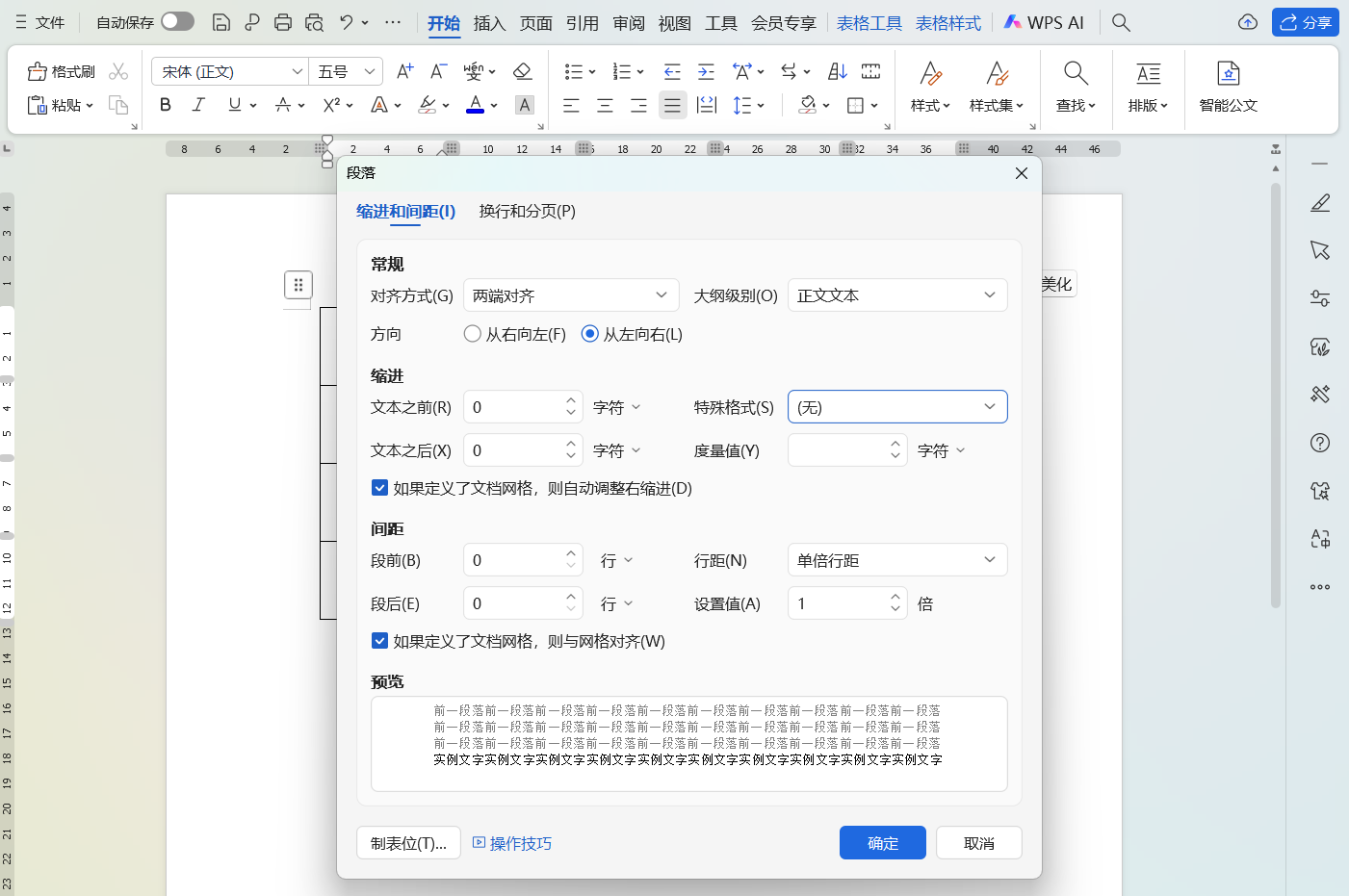
解决方法:选中故障单元格,右键点击选择“段落”,在弹出的“缩进和间距”选项卡中,将“特殊格式”修改为“无”,或把缩进值调整至0-2字符区间,即可恢复输入功能。
二、字体与背景颜色重叠
另一类导致Word表格无法输入文字的易忽略情况:字体颜色与表格背景色完全一致(如均为白色),输入内容会“隐形”,造成无法输入的错觉。
解决方法:选中目标单元格,点击页面顶部工具栏的“字体颜色”图标,选择与背景色对比鲜明的颜色(如黑色),文字即可正常显示。
三、文档处于保护状态
若表格所在文档被设置为只读模式,会限制编辑操作,导致Word表格无法输入文字。
解决方法:切换至顶部“审阅”选项栏,在“保护”功能组中找到“限制编辑”选项,输入设置的密码后取消保护,表格输入功能便会立即恢复。
上述三种方案基本覆盖了Word表格无法输入文字的绝大多数场景,操作步骤简单易上手,无需专业技能。掌握这些修复技巧,能帮助职场人快速化解办公阻碍,让Word表格编辑更顺畅,有效提升日常办公效率。


