很多人都觉得自己对 Word 操作已经非常熟练,但在实际使用中,仍然会被一些细节问题反复困扰。Word 隐藏了不少高效又实用的 Word技巧,一旦掌握,能大幅提升文档编辑效率。下面就为大家整理几个非常实用、却常被忽略的 Word常用技巧。
一、调整编号与正文间距,让排版更美观
在使用 Word自动编号 编排文档时,很多用户都会发现:编号和正文之间的间距太大,看起来非常不协调。
解决方法很简单:
1、选中已设置编号的段落
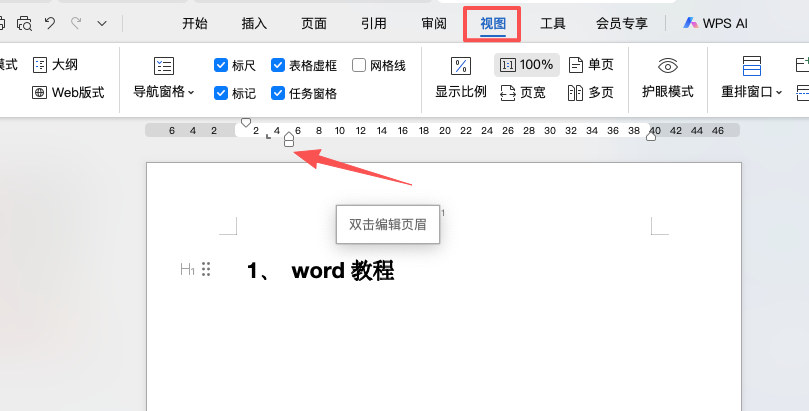
2、显示上方的【标尺】
3、拖动标尺上的“悬挂缩进”或“首行缩进”标记
通过手动拖拽缩进工具,就能快速调整编号与正文之间的距离,让 Word编号排版 更紧凑、更专业。
二、快速查找关键词,告别手动翻页
当文档内容较多时,逐页查找关键词不仅耗时,还容易遗漏。这时就可以利用 Word查找功能。
快捷操作方式:
-
点击【开始】→【编辑】→【查找】
-
或直接使用快捷键 Ctrl + F
在右侧打开的“导航窗格”中输入关键词,Word 会自动高亮并定位相关内容,非常适合查找合同条款、论文关键词或重要数据。

三、一键统计字数,写作更高效
写报告、论文或总结时,字数要求是绕不开的问题。其实,Word 自带强大的 字数统计功能。
操作步骤:
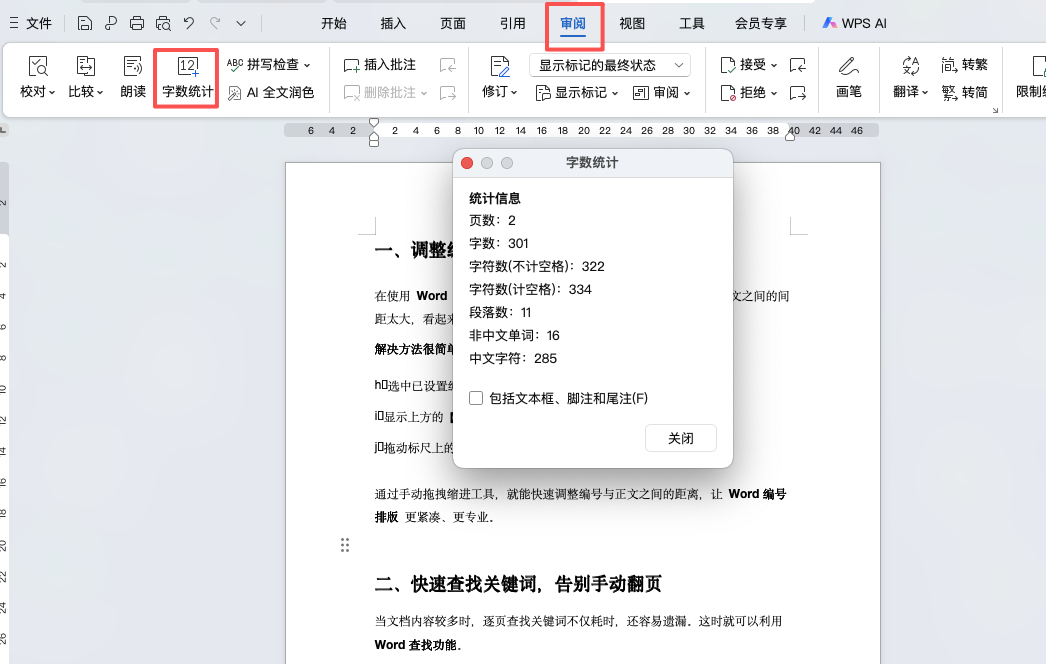
1、点击【审阅】→【字数统计】
2、即可查看:
-
总字数
-
页数
-
行数
-
非中文单词数量
无需手动统计,轻松掌控文档内容规模。
四、拆分窗口阅读,编辑长文档更轻松
编辑长文档时,经常需要上下对照内容来回滚动,非常影响效率。这时可以使用 Word拆分窗口 功能。
操作方法:
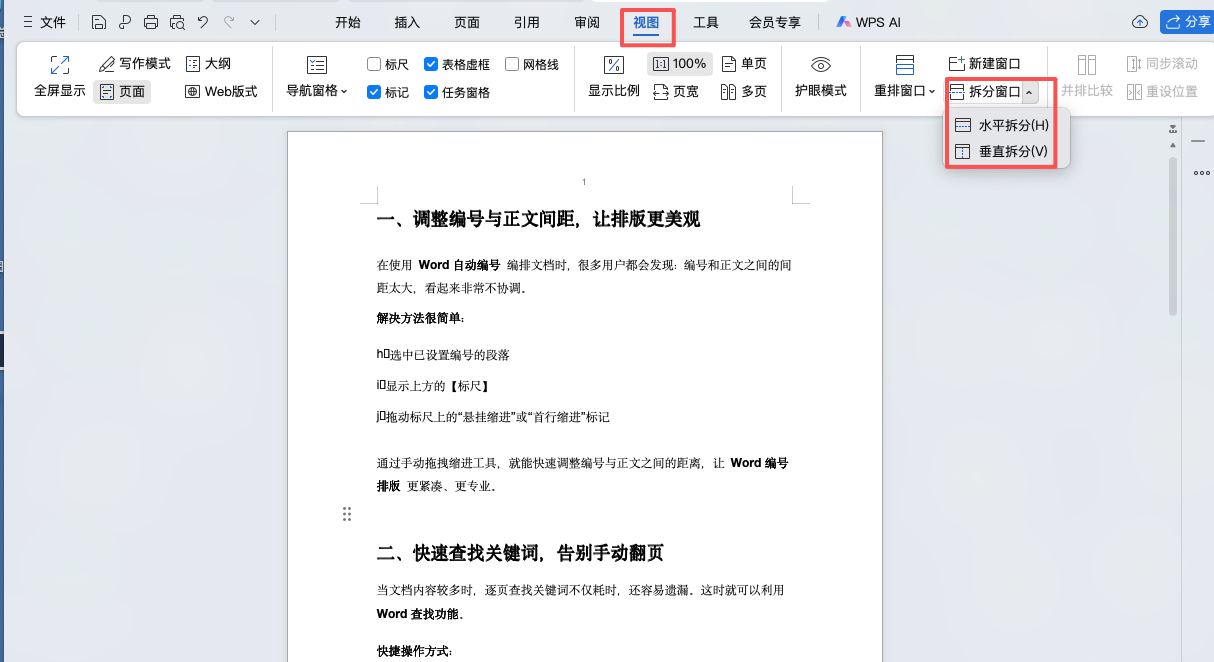
点击【视图】→【拆分窗口】,文档会被分成上下两个独立区域,可分别滚动查看,大幅提升长文档编辑与校对效率。
总结
以上这些 Word隐藏技巧,虽然操作简单,却能在日常办公中发挥巨大作用。无论是调整编号间距、快速查找内容、统计字数,还是拆分窗口阅读,都是提升 Word文档编辑效率 的实用方法。


