在日常办公中编辑 Word 文档时,我们常常会插入图片、形状、文本框或表格,用来丰富内容表达、提升视觉效果。但不少人会发现,插入的图形元素样式单一,与整体版式不协调,反而让文档显得杂乱、缺乏设计感。其实,只要掌握一些实用的 Word技巧,就能轻松调整 Word图形外观,让文档瞬间变得精致专业。
一、设置图形边框样式
在 Word 中,为图片或图形添加合适的边框,是最基础也是最常用的 Word排版技巧 之一。操作方法如下:
1、选中插入的图片,点击【图片工具】
2、在下拉菜单中可自由设置边框的颜色、线型和粗细。
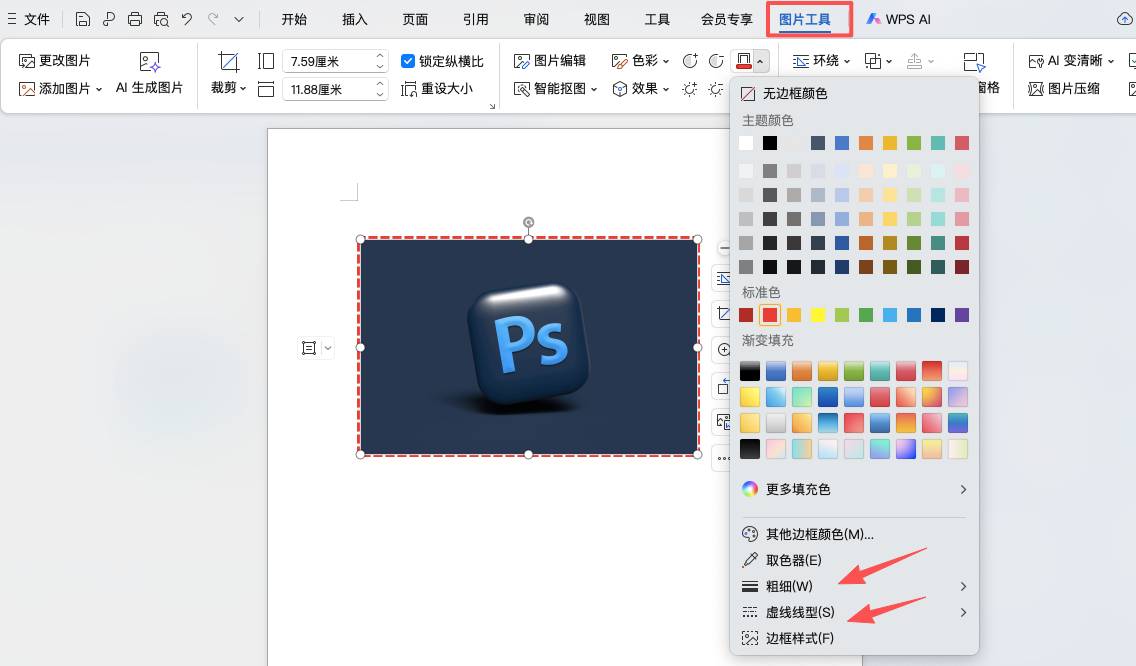
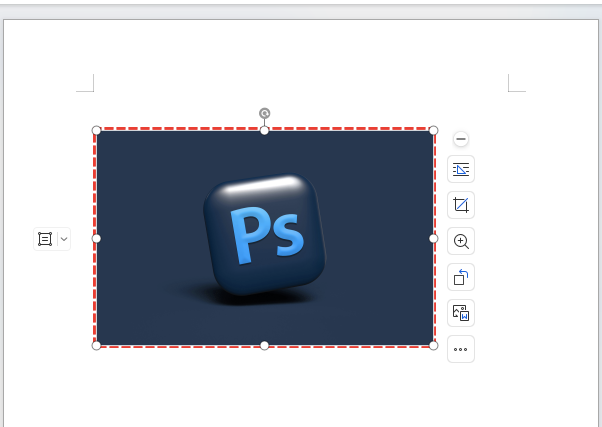
3、通过合理搭配边框样式,可以让图片与正文区分开来,增强页面层次。
技巧补充:
如果文档中的形状或文本框不需要边框,可点击【格式】→【形状轮廓】或【图片边框】,选择“无轮廓”,即可一键取消边框,让版面更加简洁统一。
二、设置图形填充效果
除了边框,合理使用 Word图形填充 同样能显著提升视觉效果。以文本框为例。
1、选中文本框,点击【文本工具】→【填充】
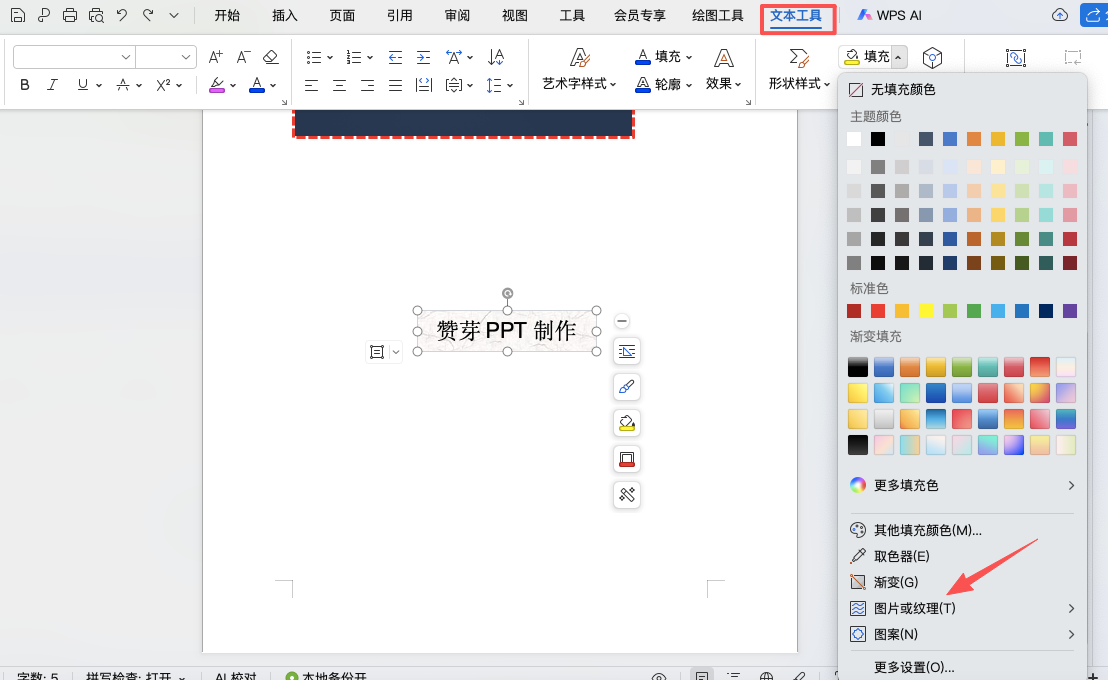
2、选择纯色填充、渐变填充,甚至图片或纹理填充。
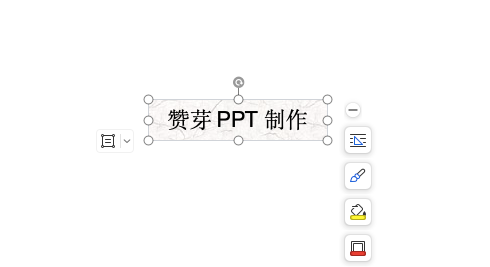
通过柔和的配色或渐变效果,可以突出重点内容,同时保持整体美观。
三、适用场景与总结
这些 Word图形样式设置技巧,非常适合用于工作汇报、方案文档、教学课件、宣传资料等场景。通过灵活调整图形边框与填充效果,不仅能改善文档观感,还能体现更高的专业度。


