一份出色的年终总结,封面往往是隐形加分项。制作专业的Word封面能大大提升总结的规整度,让读者第一眼就感受到你的用心。这份封面制作指南,不仅适用于年终总结,论文、报告等各类文档的封面设计都能直接复用。
一、三步搞定封面核心内容
1.封面主标题
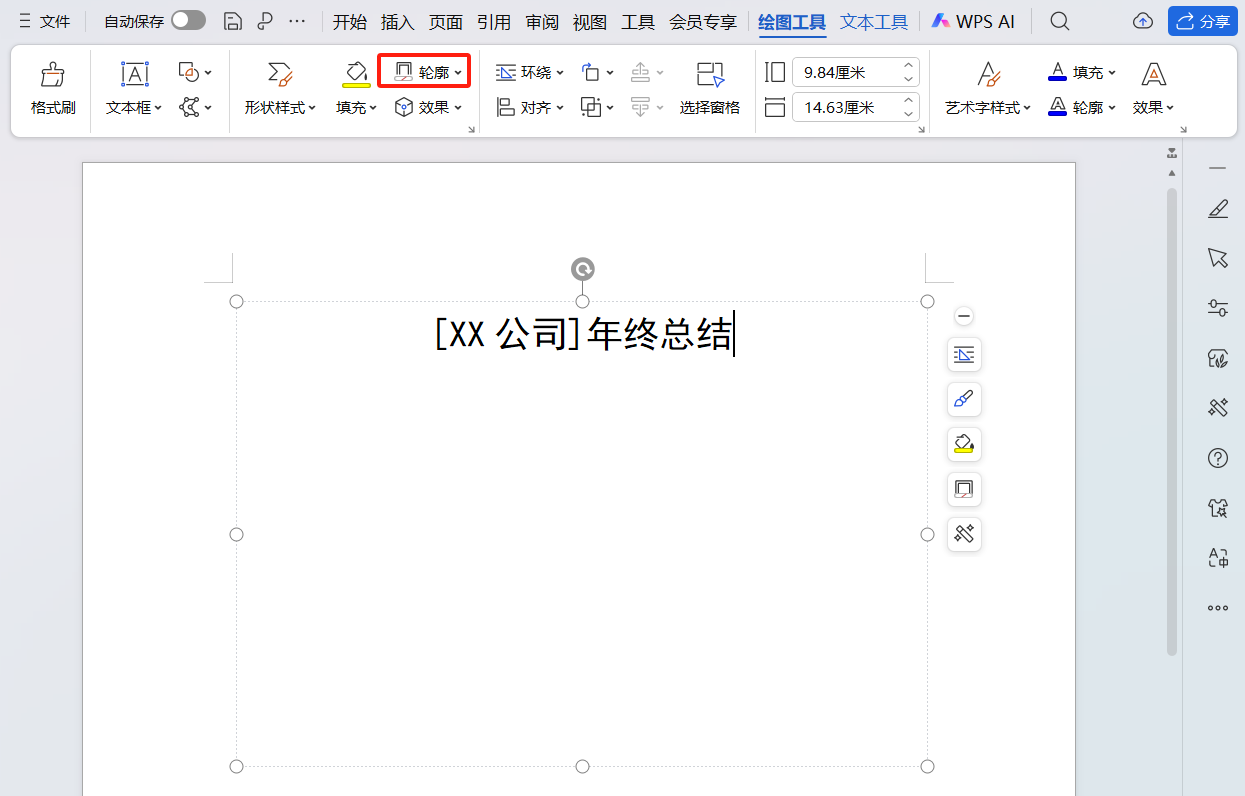
点击顶部【插入】,依次选择【文本框】-【横向】,在页面上方拖拽出合适大小的文本框。
输入“[XX公司]年终总结”,设置为黑体二号字并居中,最后通过【绘图工具】-【轮廓】选择“无线条颜色”,让封面标题更简洁。
2.添加核心主题
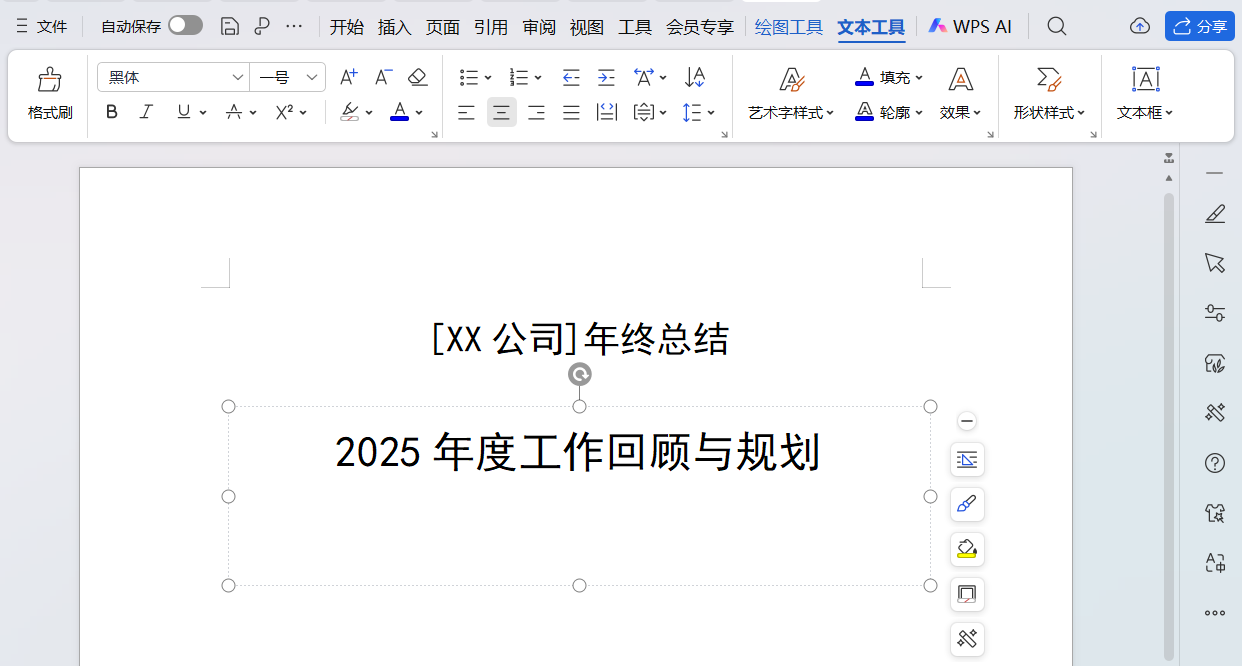
重复文本框插入操作,将其放在主标题下方,输入“2025年度工作回顾与规划”这类核心主题。
字体调整为黑体一号并居中,同样隐藏文本框边框,让封面重点更突出。
3.补充封面基础信息
新插入一个文本框,在其中添加4行2列的表格,填写“部门名称”“汇报人”“汇报日期”“联系方式”。
字体设为宋体三号,借助【表格工具】将内容设为“靠下右对齐”,完善封面信息。
二、封面细节优化
选中表格后,通过【开始】-【边框】选择“无框线”,再选中空白列添加“下框线”和“内部横框线”,让封面信息区更规整。
最后隐藏这个文本框的边框,一份干净专业的封面就完成了。
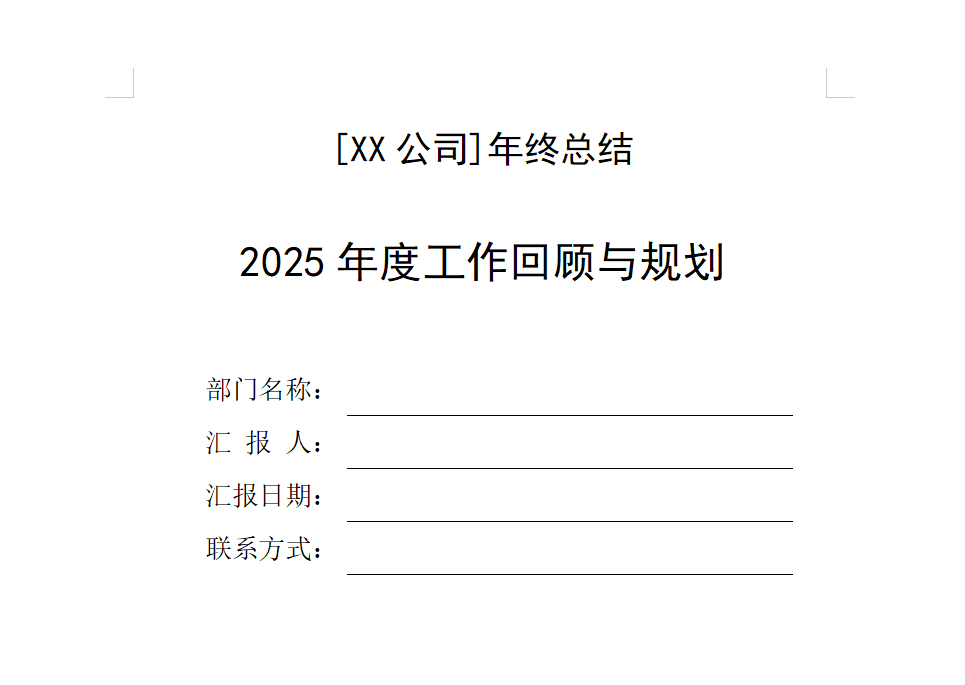
封面制作无需复杂设计,抓住“简洁清晰”的核心,按上述步骤操作,就能让你的年终总结从封面开始就脱颖而出,尽显专业质感。


