在日常办公中,很多人为了让内容整齐美观,会习惯使用空格进行对齐。然而,用空格对齐文字不仅效率低,还经常出现错位、排版混乱的问题。想要让文档排版更专业?掌握几个简单的 Word技巧 才是关键。今天就通过一个常见的试卷排版示例,带大家学习如何利用 Word表格对齐 让文字瞬间变整齐。
一、为什么不要用空格对齐文字?
-
空格数量不好控制,容易错位
-
不同字体、字号下空格宽度不同,对齐难度大
-
稍微移动内容就会破坏整体排版
-
无法适应批量修改或多段落排版场景
想解决这些痛点,正确方式是使用 Word表格对齐。
二、Word表格快速对齐文本的三步操作
步骤 1:插入表格进行内容布局
在标题下面插入一个 2~4 列的表格,根据需要将选项文字填写进去。表格能帮助固定文字位置,是最稳定的 Word对齐文字 方法。
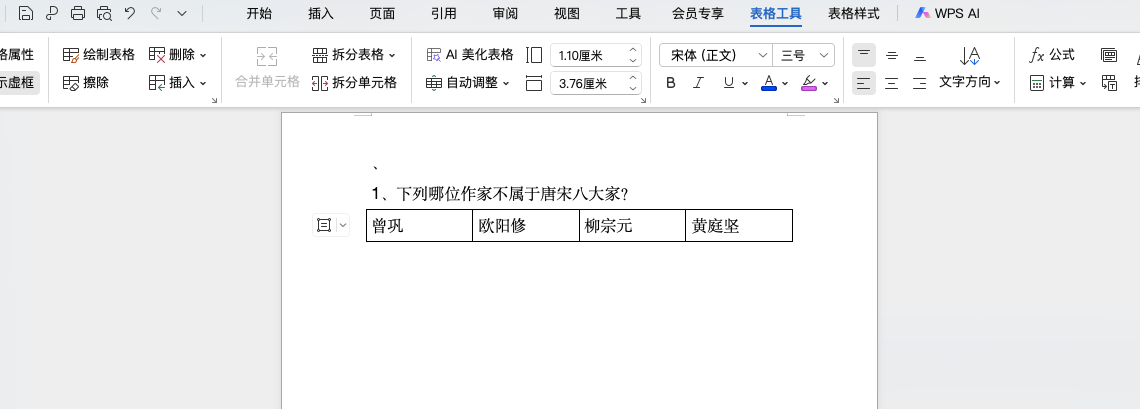
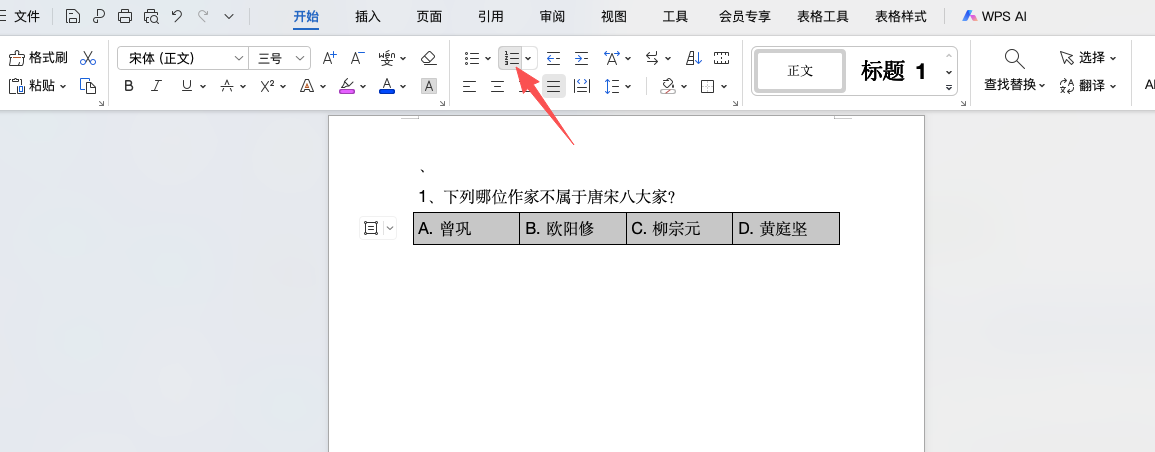
步骤 2:套用自动编号
选中表格内容后,点击【开始】→【编号】,选择 A. B. C. D. 等编号格式。
Word 会自动为每一行内容生成对应编号,避免手动输入出错,让排版更标准。
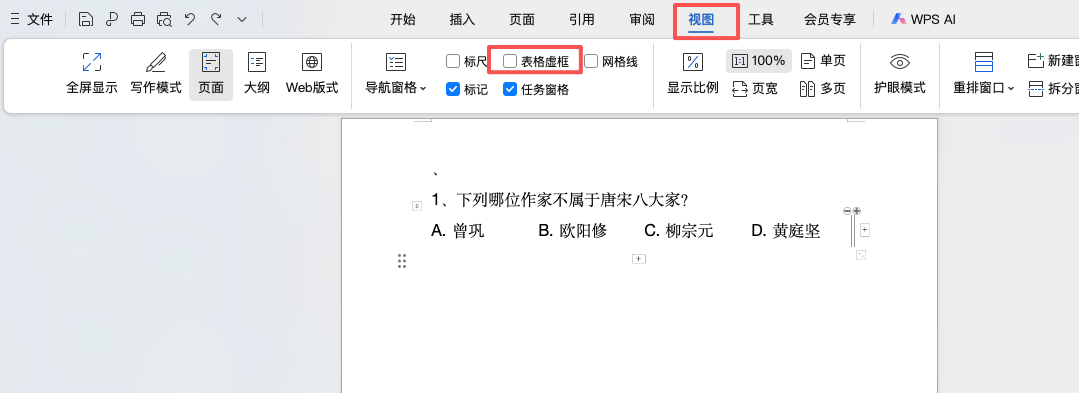
步骤 3:隐藏表格边框,美化排版效果
选中整个表格,选择无框线后,点击【开始】→【视图】→【不勾选表格虚线】。
表格结构会保留,但边框完全消失,看起来像自然对齐的排版效果,非常适合试卷、练习题、宣传文案等场景。
三、适用场景
使用表格对齐非常适合:
-
试卷排版、课堂练习
-
产品宣传内容布局
-
多项列表、选项格式文档
-
需要精确对齐的大段文字排版
四、总结
通过 Word表格对齐,你可以快速解决空格对齐导致的排版混乱问题,让文档更加整齐规范。使用表格代替空格,你的排版将焕然一新!


