日常操作Word表格时,不少人会被基础功能困住——想添加空行或拆分表格,反复尝试不仅耗时,还易打乱格式。其实只要记住一个快捷键,就能轻松解决这些问题,大幅提升Word表格处理效率。
一、Word表格快速加空行
以往在Word表格中加空行,用右键菜单或鼠标拖拽的方式,既繁琐又容易破坏原有格式。
正确做法是:将光标定位到需加空行位置的首单元格,按下【Ctrl+Shift+回车】,就能一键生成空行,适配各类Word表格,且不会打乱格式。
二、Word表格快速拆分
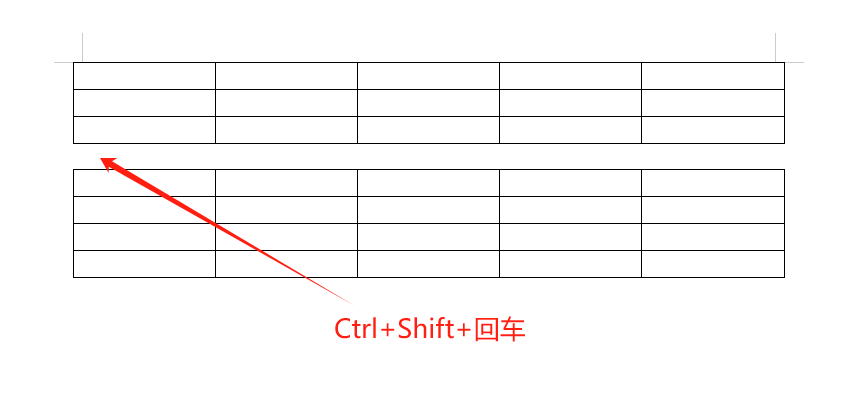
当Word表格内容过长,想拆成两个独立表格时,无需手动删改或重建。
操作方法很简单:先确定拆分位置,再按下【Ctrl+Shift+回车】,Word表格会瞬间拆分,且两个表格间会自动留出合适间距,方便后续分别编辑。
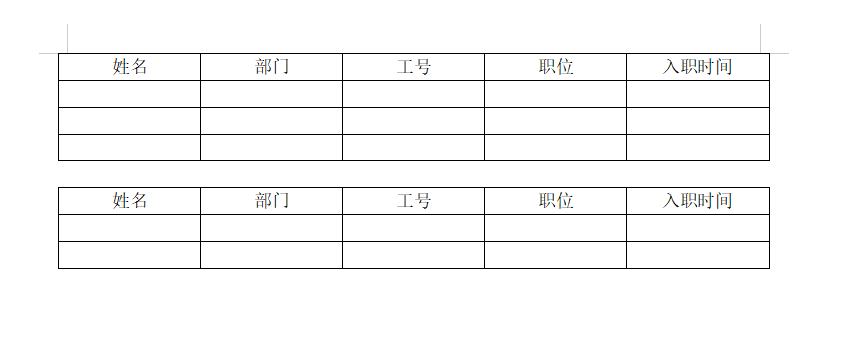
总之,这两个Word表格技巧简单易记,核心都靠【Ctrl+Shift+回车】组合键,却能解决加空行和拆分表格的常见难题。掌握后能减少Word表格处理中的无效操作,不管是Word新手还是常办公的人,都值得尝试。


