当办公室多人共用一台电脑时,如何锁定自己的word文档内容,不让别人随意修改呢?下面我们就一起来看看是如何操作的。
操作步骤
1、打开要进行保护设置的word文档。
2、在“审阅”标签下,点击“保护文档”,再选中“限制格式和编辑”。
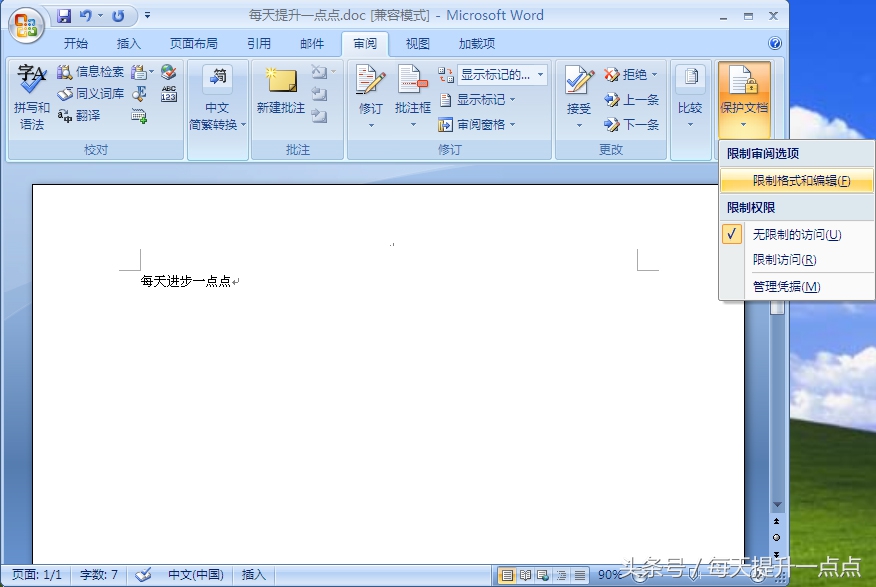
3、首先,在“编辑限制”里,勾选“仅允许在文档中进行此类编辑”。然后,在下拉框中选择“不允许任何更改(只读)”。最后,勾选上“每个人”,点击“启动强制保护”按钮。
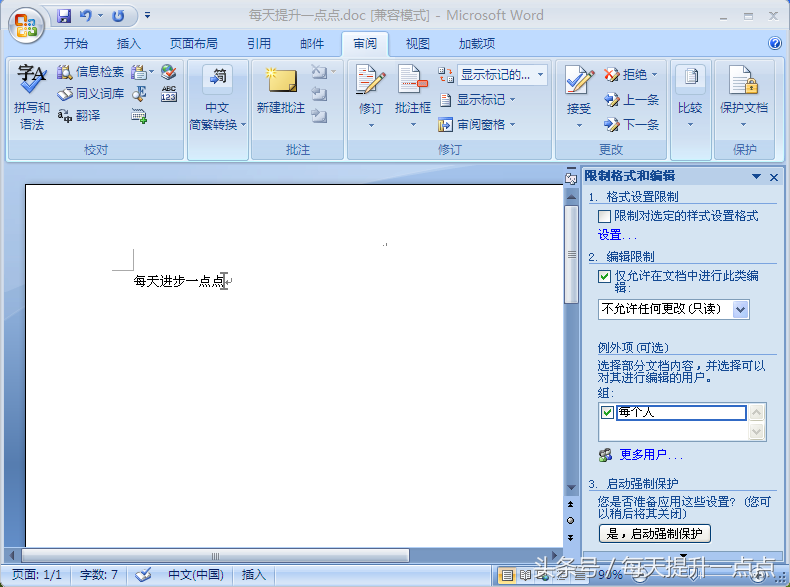
4、在弹出的对话框中,输入密码。
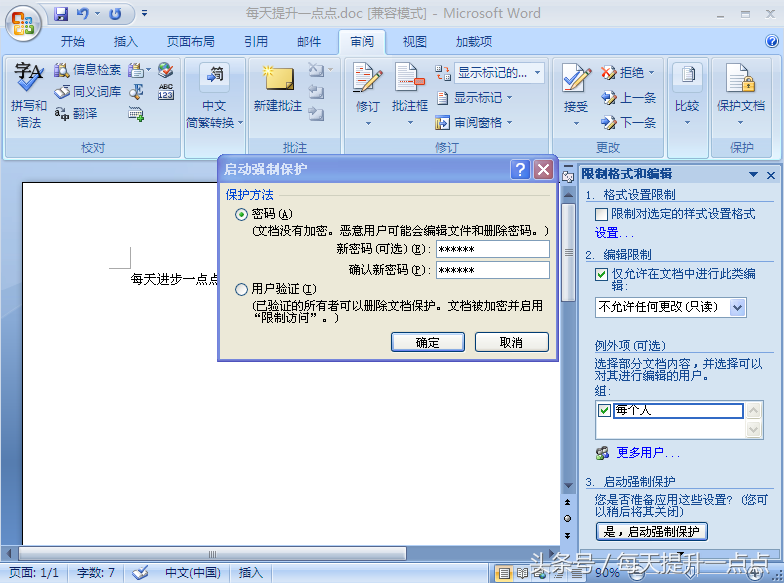
文档启动保护后,无法在已有图文区域即受保护区域进行任何编辑操作。
当办公室多人共用一台电脑时,如何锁定自己的word文档内容,不让别人随意修改呢?下面我们就一起来看看是如何操作的。
1、打开要进行保护设置的word文档。
2、在“审阅”标签下,点击“保护文档”,再选中“限制格式和编辑”。
3、首先,在“编辑限制”里,勾选“仅允许在文档中进行此类编辑”。然后,在下拉框中选择“不允许任何更改(只读)”。最后,勾选上“每个人”,点击“启动强制保护”按钮。
4、在弹出的对话框中,输入密码。
文档启动保护后,无法在已有图文区域即受保护区域进行任何编辑操作。


 iOS
iOS
 Android
 Windows
 macOS
macOS
无论您需要做报告、记录数据、制定计划、还是做项目管理,这款应用程序都能满足您的需求,让您的工作更加高效、便捷!
 iOS
Android
Windows
macOS
iOS
Android
Windows
macOS
一款便捷高效的演示工具,它操作简单,功能强大,帮助您轻松创建视觉效果出色的演示文稿,是学习和工作中的得力助手。
iOS Android Windows macOS无论您需要做报告、记录数据、制定计划、还是做项目管理,这款应用程序都能满足您的需求,让您的工作更加高效、便捷!
iOS Android一款便捷高效的演示工具,它操作简单,功能强大,帮助您轻松创建视觉效果出色的演示文稿,是学习和工作中的得力助手。