在使用Excel数据处理时,快速选中数据区域是提升效率、减少失误的核心技巧。熟练掌握不同场景下的快速选中方法,能让操作速度大幅提升,避免盲目拖拽或误选。今天重点分享如何快速选中表格从第一行到最后一行的数据,以及它与“全选”功能的本质区别。
一、连续数据的快速选中方法
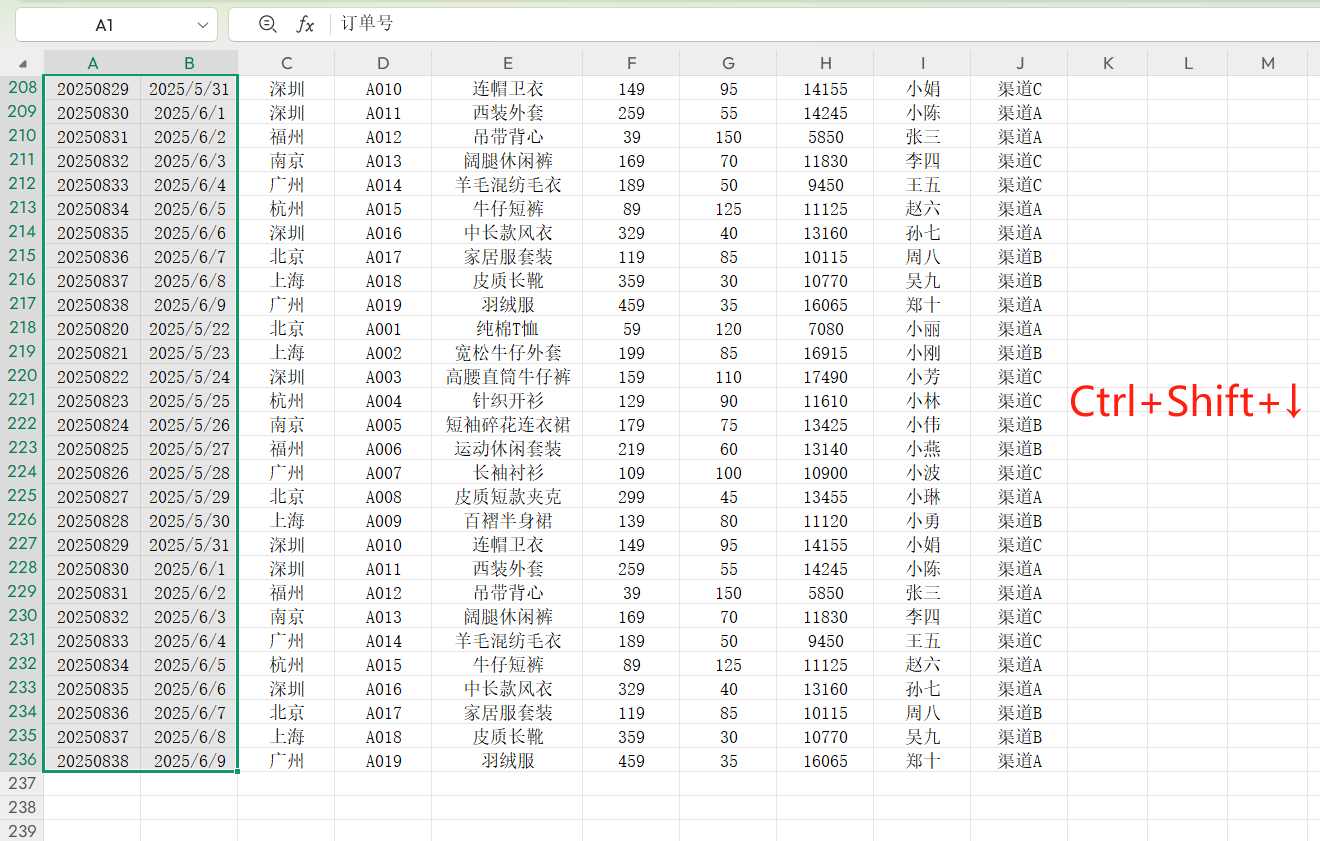
若需选中当前单元格至最后一行或最后一列的连续非空数据,直接按下Ctrl+Shift+向下键(或向右键),即可实现快速选中。
例如从A1:B1区域起始,按下该组合键,能快速选中直至表格末尾的有效数据区,特别适合大数据量场景,彻底替代手动拖拽,杜绝遗漏或多选问题。
二、扩展技巧:全数据区快速选中
若需覆盖当前单元格到最后一行最后一列的完整数据区,可借助END键搭配方向键,精准锁定数据区域右下角,自动快速选中全部有效数据。
该方法适配复杂排版表格,有效避开空白单元格,让快速选中更精准。
三、快速选中与全选的差别
- 选中范围:快速选中仅覆盖连续非空数据,遇到空行或空列会自动停止;Ctrl+A单次选中当前数据区,两次按下则选中整个工作表(含空白单元格)。
- 核心优势:快速选中的核心优势是精准高效,适配筛选后的可见数据,且支持数据动态增减;Ctrl+A侧重全局全覆盖。
- 适用场景:快速选中适用于筛选后数据处理、局部计算、格式局部设置;Ctrl+A更适合全局格式应用、整表数据迁移。
四、快速选中的实用场景
- 编辑公式时,通过快速选中目标数据区,无需手动框选,大幅提升公式编辑效率;
- 筛选数据后,利用快速选中功能避开隐藏数据,确保计算结果准确;
- 数据动态变动时,快速选中的选区会自动适配新数据范围,无需手动调整。
结语
Excel快速选中数据的快捷键技巧,是职场人提升办公效率的关键抓手。在公式编辑、数据核算、格式统一等高频场景中,能减少重复操作,又能规避失误,成为高效办公的必备技能。


