在日常办公中,Excel的表格边框是让数据清晰、一目了然的关键。但很多时候边框会突然消失,甚至打印预览里也看不到,阅读起来很吃力。其实表格边框不见通常只是设置或显示出了小问题,下面分享解决方法。
一、表格边框不显示的原因
1.网格线关闭:如果在视图中关闭了Excel的网格线开关,就会导致编辑界面中表格边框不显示;
2.格式设置失效:表格边框的样式、颜色未正确应用,或线条颜色与单元格背景色完全一致,造成“隐形”假象,也可能是格式被误操作清除;
3.打印设置遗漏:单独关闭了打印环节的表格边框显示选项,导致编辑界面能看到边框,但打印预览时完全消失;
4.附加功能干扰:表格保护、筛选等功能的不当开启,间接导致表格边框无法正常显示。
二、解决方法
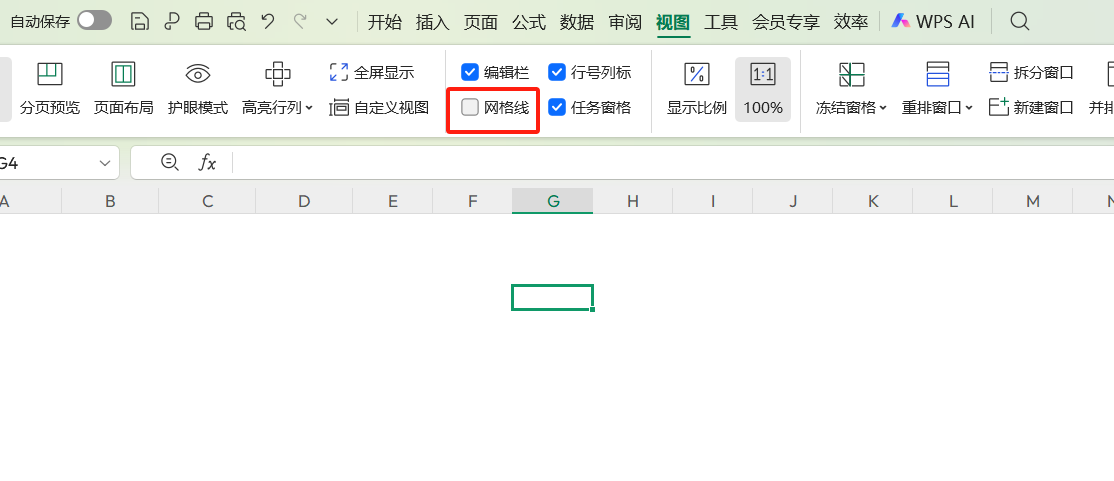
方法1:调整视图设置,恢复基础网格线
- 切换至Excel顶部的“视图”功能栏;
- 在“显示”功能组中,查看“网格线”选项是否处于勾选状态;
- 若未勾选,点击即可恢复默认网格线;若需保留自定义表格边框,可继续后续操作。
方法2:重新配置单元格格式,确保表格边框生效
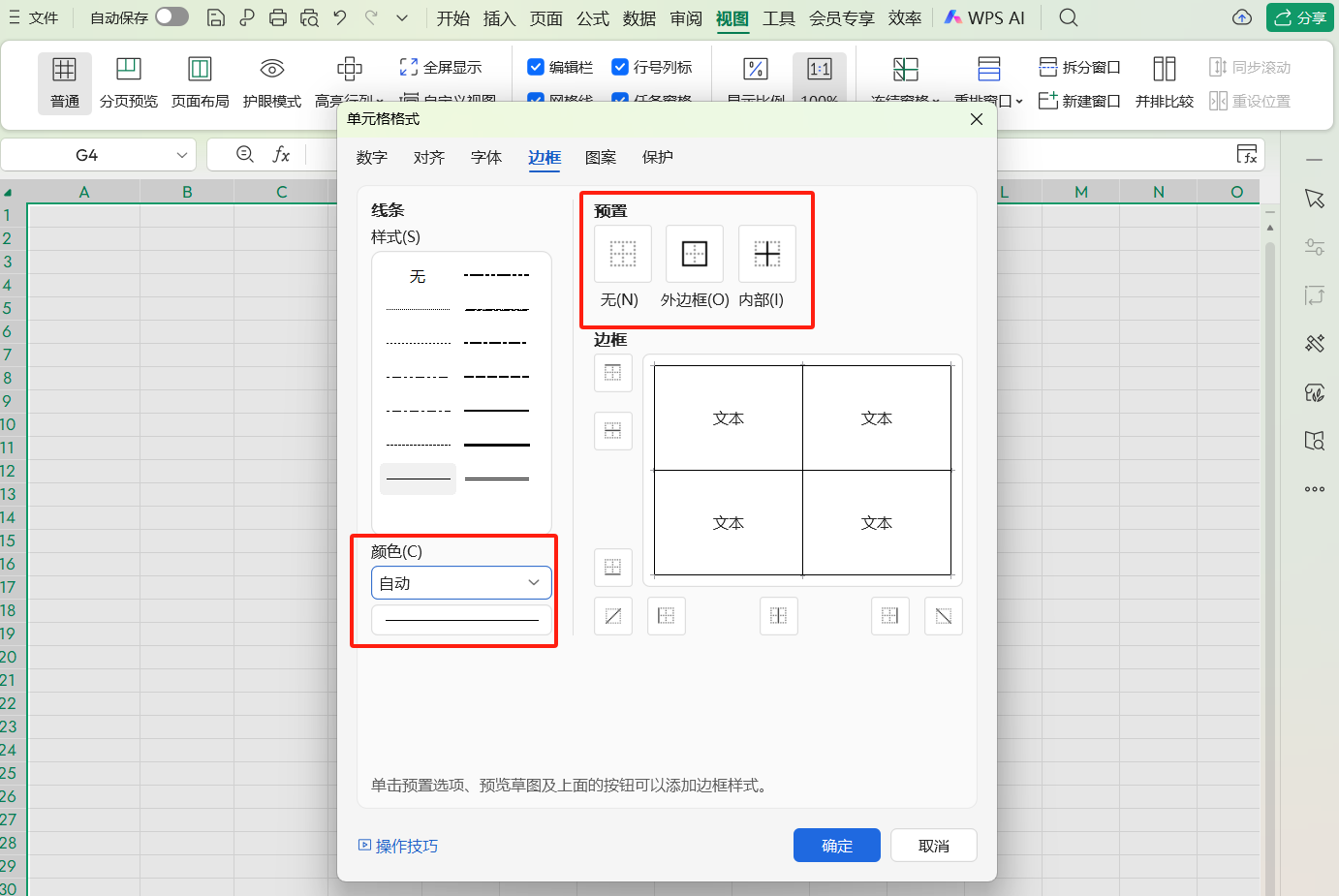
- 选中需要显示表格边框的单元格区域(按Ctrl+A可全选整个表格);
- 右键点击选中区域,选择“设置单元格格式”,或直接按下快捷键Ctrl+1;
- 在弹出的窗口中切换至“边框”选项卡,按需选择表格边框的样式、颜色和粗细;
- 点击“预置”栏中的“外边框”和“内部”按钮,或手动绘制所需表格边框,完成后点击“确定”;
若表格边框仍不显示,切换至“填充”选项卡,检查单元格背景色是否与表格边框颜色一致,如有冲突需调整其中一项。
方法3:优化打印设置,解决打印不显示问题
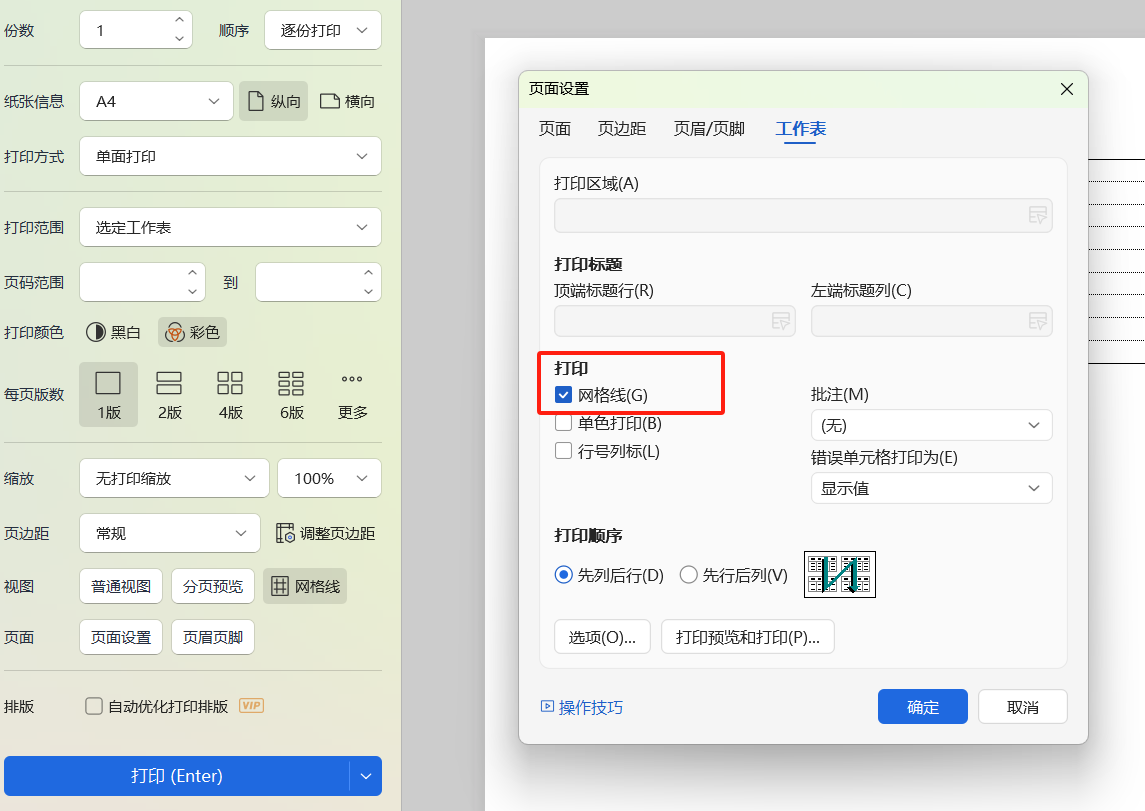
- 点击Excel顶部菜单栏的“文件”,选择“打印”进入预览界面;
- 在打印预览右侧的“设置”栏中,展开“工作表”下拉菜单;
- 找到“打印网格线”选项并勾选;若需打印自定义表格边框,需提前确保方法2中的表格边框设置已生效;
- 确认打印预览中表格边框显示正常后,再执行打印操作。
结语
表格边框消失是Excel使用中常见的小故障,核心原因多集中在视图、格式和打印设置的疏漏上。通过上述步骤逐一排查,绝大多数表格边框显示问题都能快速解决。


