数据透视表作为Excel核心数据处理工具,早已成为职场人的日常标配。但多数人仅用到基础功能,数据透视表其实还隐藏非常多的实用技巧。下面分享4个操作方法,帮你释放数据透视表潜力,提升数据处理速度。
一、找回拖拉调整功能
升级Excel后,不少人发现数据透视表无法用鼠标拖拉调整字段了。
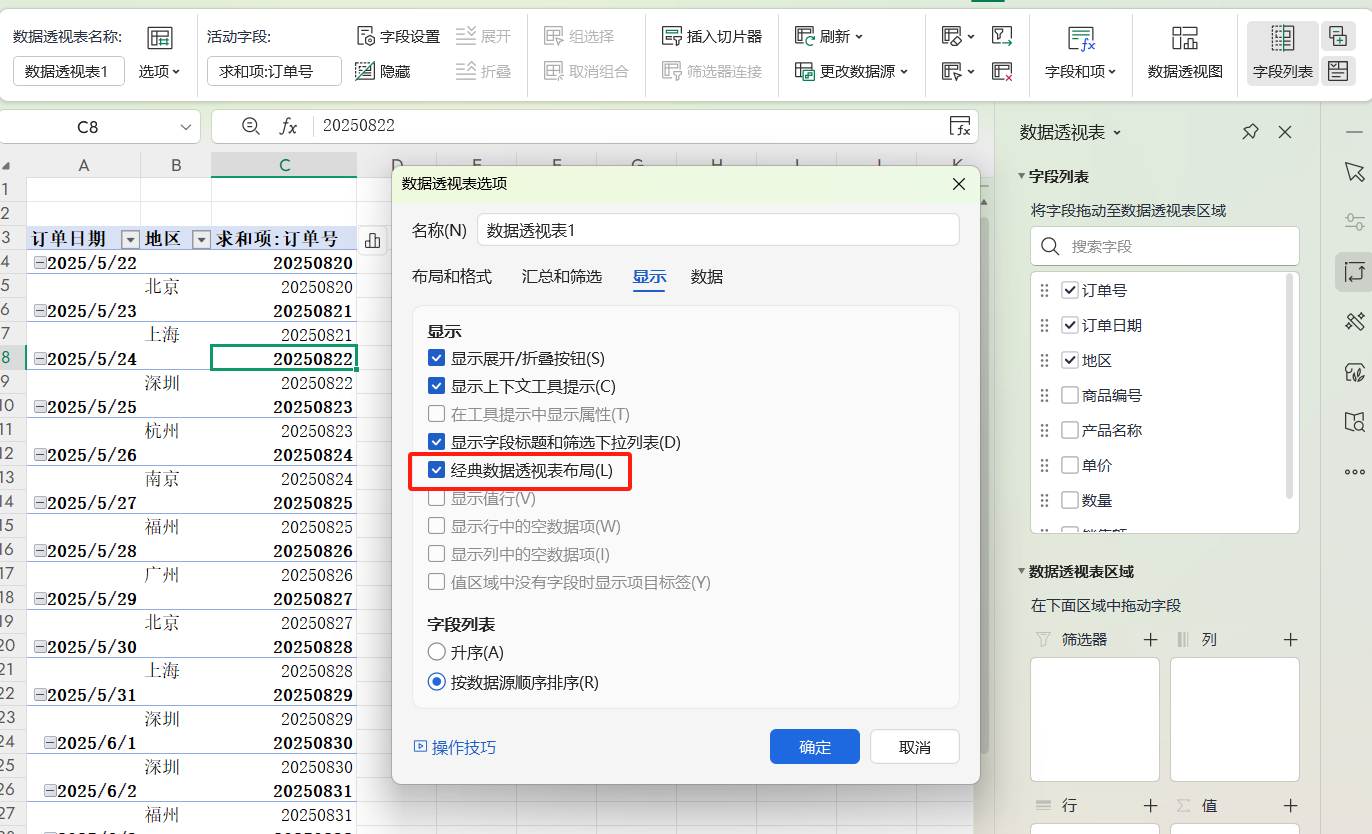
解决方法:右键点击数据透视表,选择「数据透视表选项」,切换至「显示」标签页,勾选「经典数据透视表布局」,确认后即可恢复拖拉操作,让数据透视表字段调整更灵活。
二、清除源表冗余项目
删除源数据项目后,数据透视表下拉选项仍残留该项目?
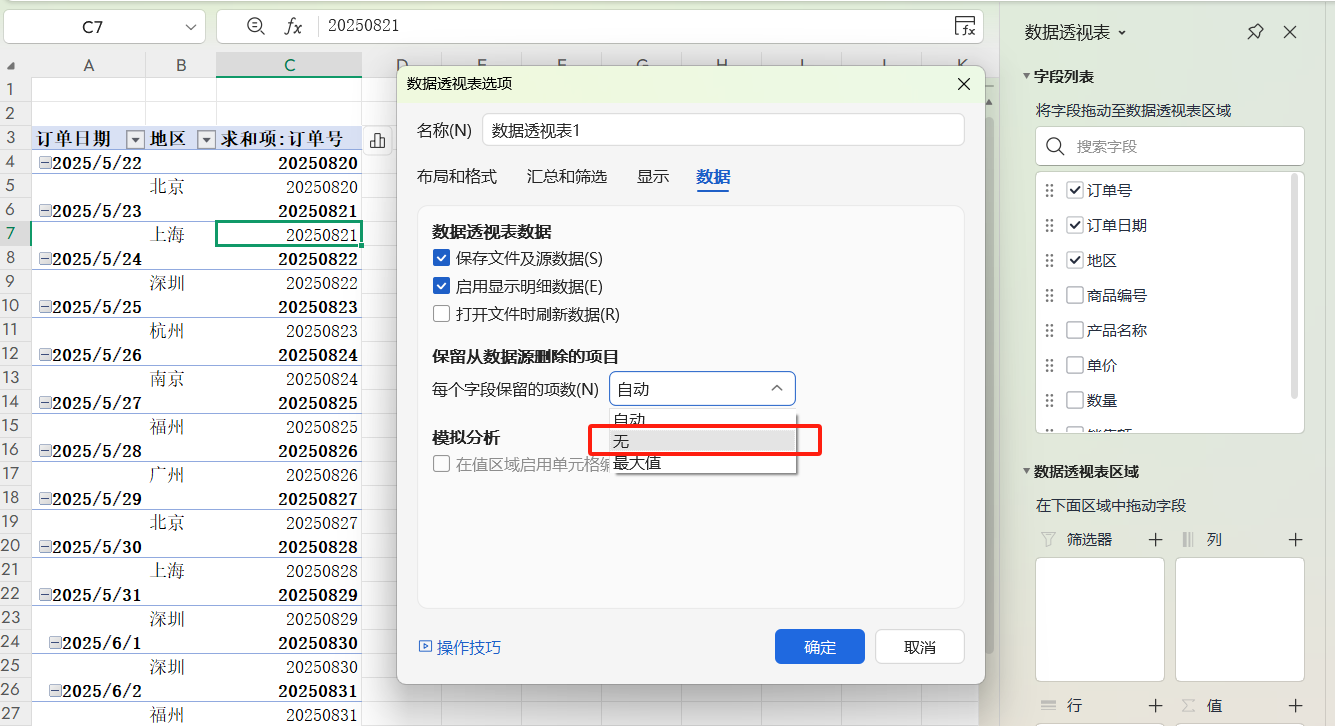
解决方法:打开「数据透视表选项」,进入「数据」标签页,将「每个字段保留的项目」从「自动」改为「无」,确定后冗余项目即刻清除,数据透视表下拉列表仅显示源表现有数据。
三、数据源自动更新
源数据更新时,无需手动调整数据透视表范围。
解决方法:选中原始数据区域,在「插入」选项卡点击「表格」,勾选「表包含标题」生成超级表。基于超级表创建数据透视表后,后续源数据变更,刷新数据透视表即可自动同步,告别手动修改。
四、按字段分页打印
需按特定字段分项目打印报表?
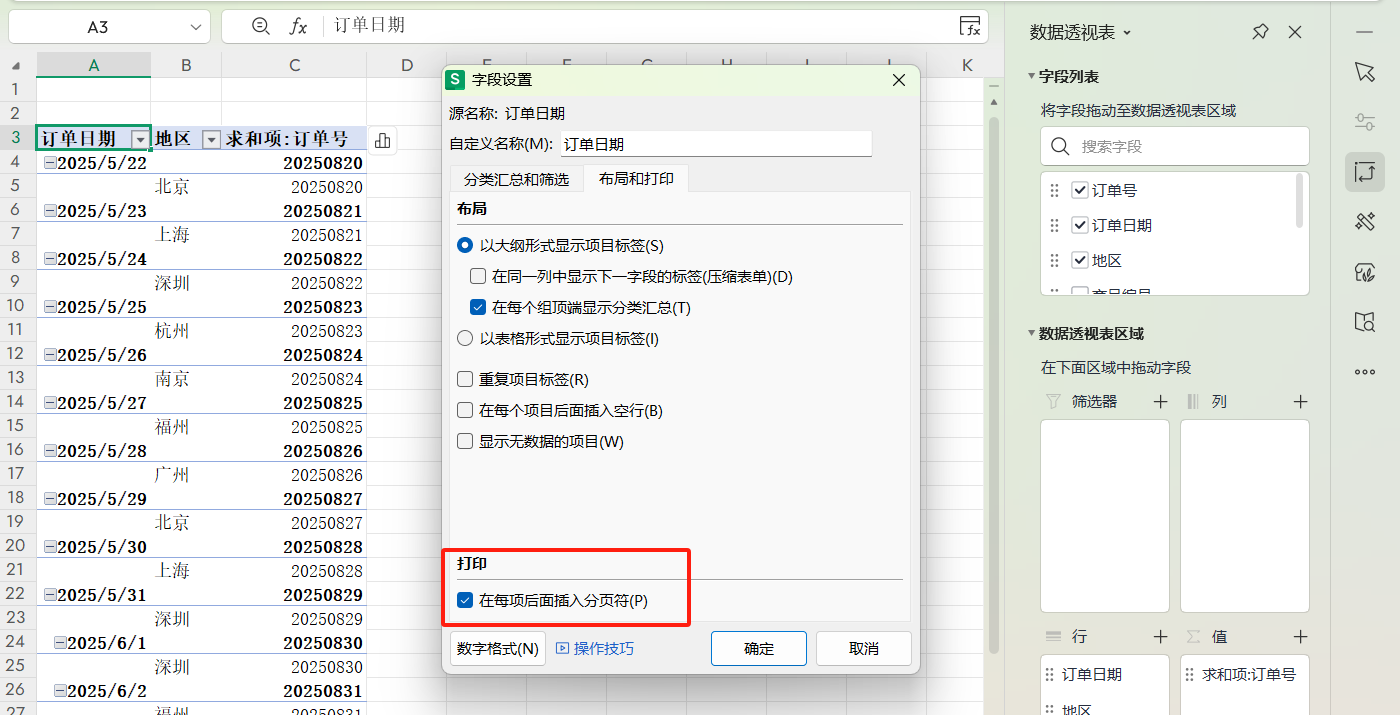
解决方法:在字段列表右键单击目标字段,选择「字段设置」,切换至「布局和打印」标签页,勾选「每项后面添加分页符」,打印时数据透视表会按该字段项目自动分页,报表整理更高效。
数据透视表的实用价值远不止基础操作,掌握这些隐藏技巧,能轻松破解数据处理难题。


