核对人员信息时,想按姓名快速查出对应的部门或职位,应该怎么实现呢?今天教你用Excel的 VLOOKUP函数,只需一个公式,就能让信息自动对号入座。
一、具体场景
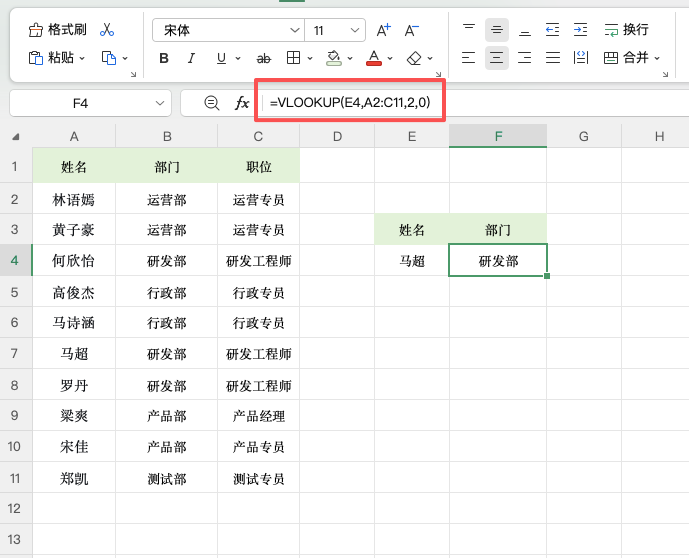
假设A到C列是一张员工信息表:A列是姓名,B列是部门,C列是职位。现在要在E4单元格输入某个员工姓名,并在旁边快速查出他的部门信息。
二、公式与操作
在目标单元格输入以下公式:
=VLOOKUP(E4, A2:C11, 2, 0)
按下回车,对应的部门就会瞬间显示出来。
公式拆解:
- 第一参数 E4:即要查找的姓名。
- 第二参数 A2:C11:即查找的区域。注意:姓名必须在区域的第一列(A列),否则找不到。
- 第三参数 2:在这个区域里,部门处于第2列,所以填2(如果要查职位就填3)。
- 第四参数 0:精确匹配,只找名字完全一样的。
三、拓展:VLOOKUP的强力“辅助”
除了基础查询,VLOOKUP结合其他函数或新特性,能发挥更大的作用,解决更多实际痛点:
1. 用 MATCH 函数动态指定列数
如果表头列数太多,每次改查职位、查工资都要手动改第三参数(2、3、4),太麻烦。可以用MATCH函数自动找列号:
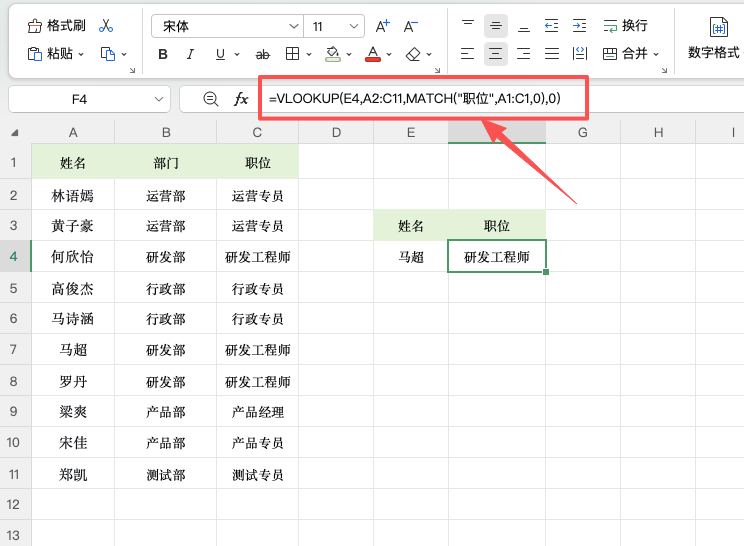
=VLOOKUP(E4, A2:C11, MATCH(“职位”, A1:C1, 0), 0)
这样只要你在单元格里改关键词,就能动态返回不同列的数据,不用手动数第几列。
2. 反向查找:INDEX + MATCH 组合
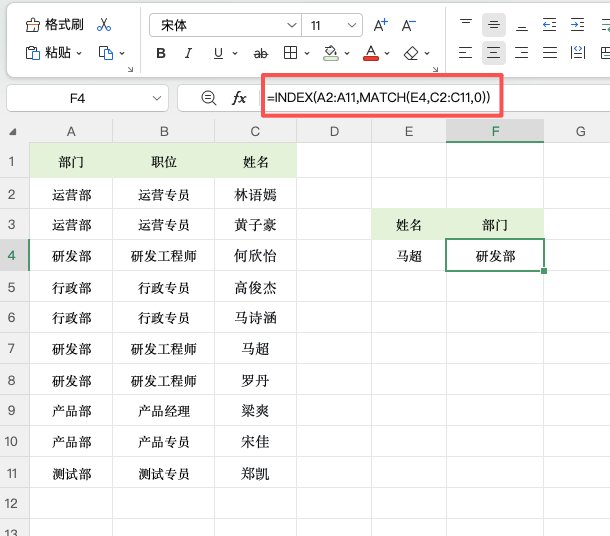
VLOOKUP只能从左向右查。如果数据表里姓名在C列,你想通过姓名反查左侧A列的部门,VLOOKUP就无能为力了。这时候用 =INDEX(A2:A11, MATCH(E4, C2:C11, 0))。先用MATCH找准位置,再用INDEX提取对应数据。
3. 多表核对:XLOOKUP
如果你用的是新版Excel或WPS,建议体验 XLOOKUP。它的语法更简单,支持反向查找、查不到时直接返回指定内容,不用再额外套一层 IFERROR,用来做跨表的人员数据核对极其高效。
四、总结
VLOOKUP函数非常适合用来核对人员信息。在实际应用中,搭配 MATCH 或用 INDEX+MATCH 突破限制,能让你的人员数据匹配更加灵活高效。


