核对两份格式完全一样的表格,如果靠肉眼看,不仅眼花还容易漏;用复杂的公式会有些麻烦。今天教你一招简单的方法,只要用“选择性粘贴”里的减法功能,就能快速找出不同的数据。
一、操作步骤
1、复制其中一个表格(比如A表)的数据区域。
2、切换到另一个表格(比如B表),选中与刚刚复制区域位置和大小完全相同的区域。
3、右键点击选中的区域,选择「选择性粘贴」。
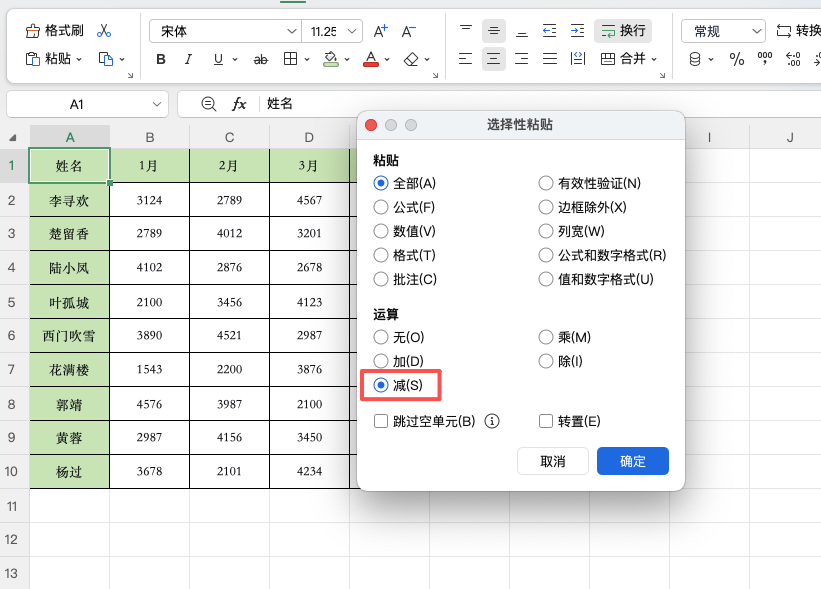
4、在弹出的对话框中,找到“运算”区域,勾选「减」,点击确定。
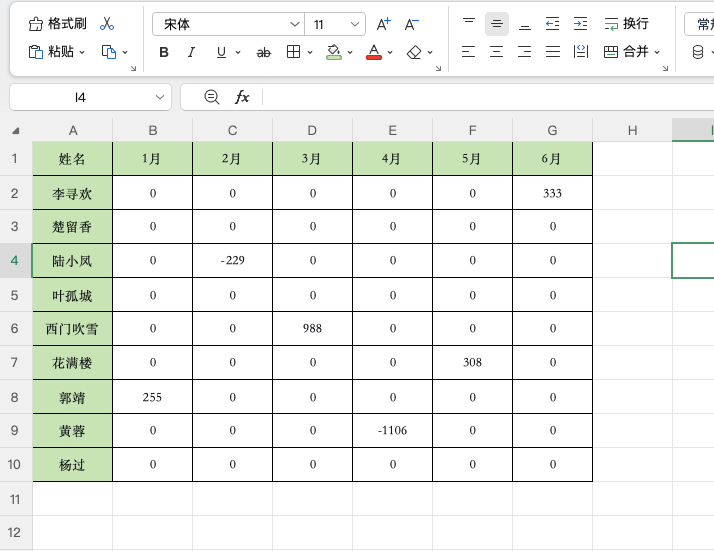
5、此时,两个表格中完全相同的数据相减变成了0,而那些有差异的数据相减后,会留下非0的数字结果。哪里变了,一眼就能看出来。
二、拓展应用
1. 快速统计差异总量
在减完之后,你可以对这些相减的结果求和。如果总和是0,说明两份表格完全一致;如果有非0数值,说明有改动。
2. 配合条件格式一目了然
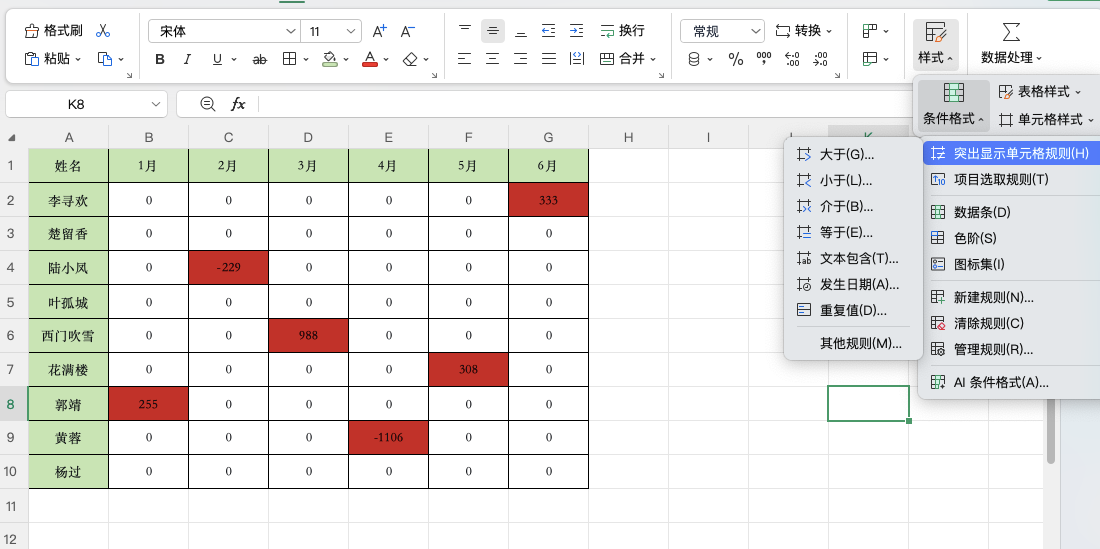
为了更直观,可以选中相减后的结果区域,点击「开始」-「条件格式」-「突出显示单元格规则」-「不等于」,输入 0 并设置为红色填充。这样所有变动过的单元格都会显示红色。
三、注意事项
使用这个方法必须保证两个表格的行数、列数、行列顺序完全一致。如果两个表顺序都乱了,相减就会得出乱七八糟的结果。另外,操作会直接覆盖当前选中的表格数据,建议操作前先备份原表。
四、总结
Excel表格数据找不同,不需要写公式,也不用写代码。复制、选择性粘贴减、找非0值,三步就能快速找出两份表格的细微差别。掌握这个技巧,核对数据再也不会看花眼了。


