还在为年终汇报PPT的单调数据发愁?同事靠Excel动态图表轻松赢得领导青睐!动态图表凭借灵活的交互性和直观的可视化效果,能多维度呈现数据逻辑。下面分享详细的制作步骤:
1.数据基础
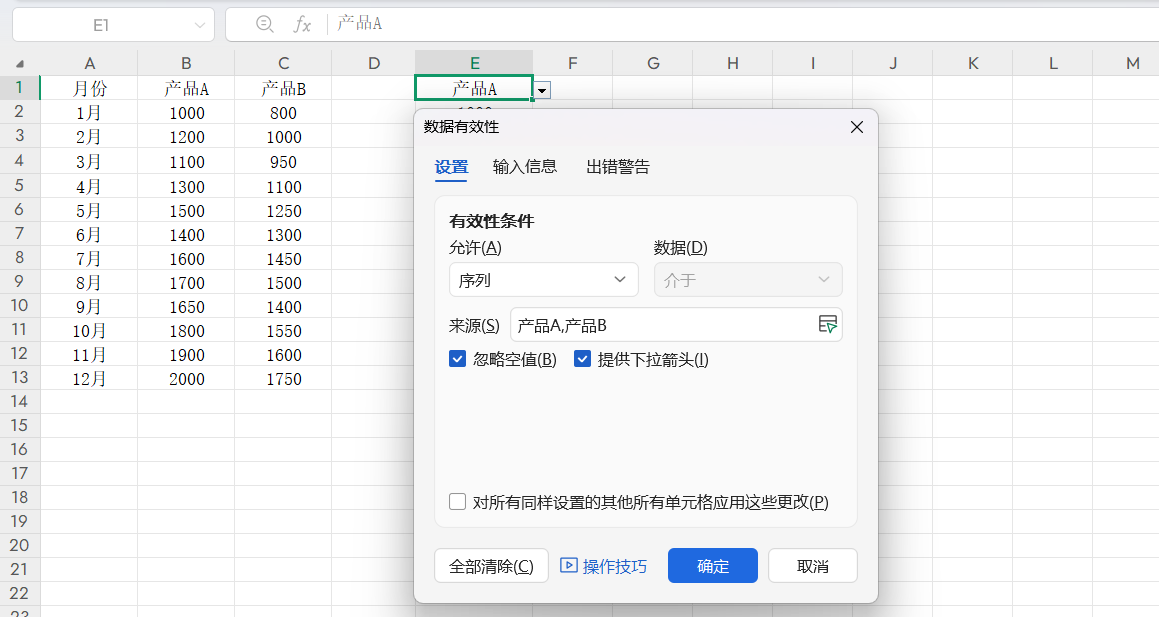
以下图为例,A列固定录入月份信息,B列、C列分别填入产品A、产品B的销售额数据。
2.插入动态图表下拉控件
选中E1单元格,点击菜单栏【数据】→【数据验证】,在弹出的设置窗口中,“允许”项选择“序列”,“来源”栏输入“产品A,产品B”(注意使用英文逗号分隔),点击确定后,E1单元格将生成可切换的下拉选项。
3.配置公式
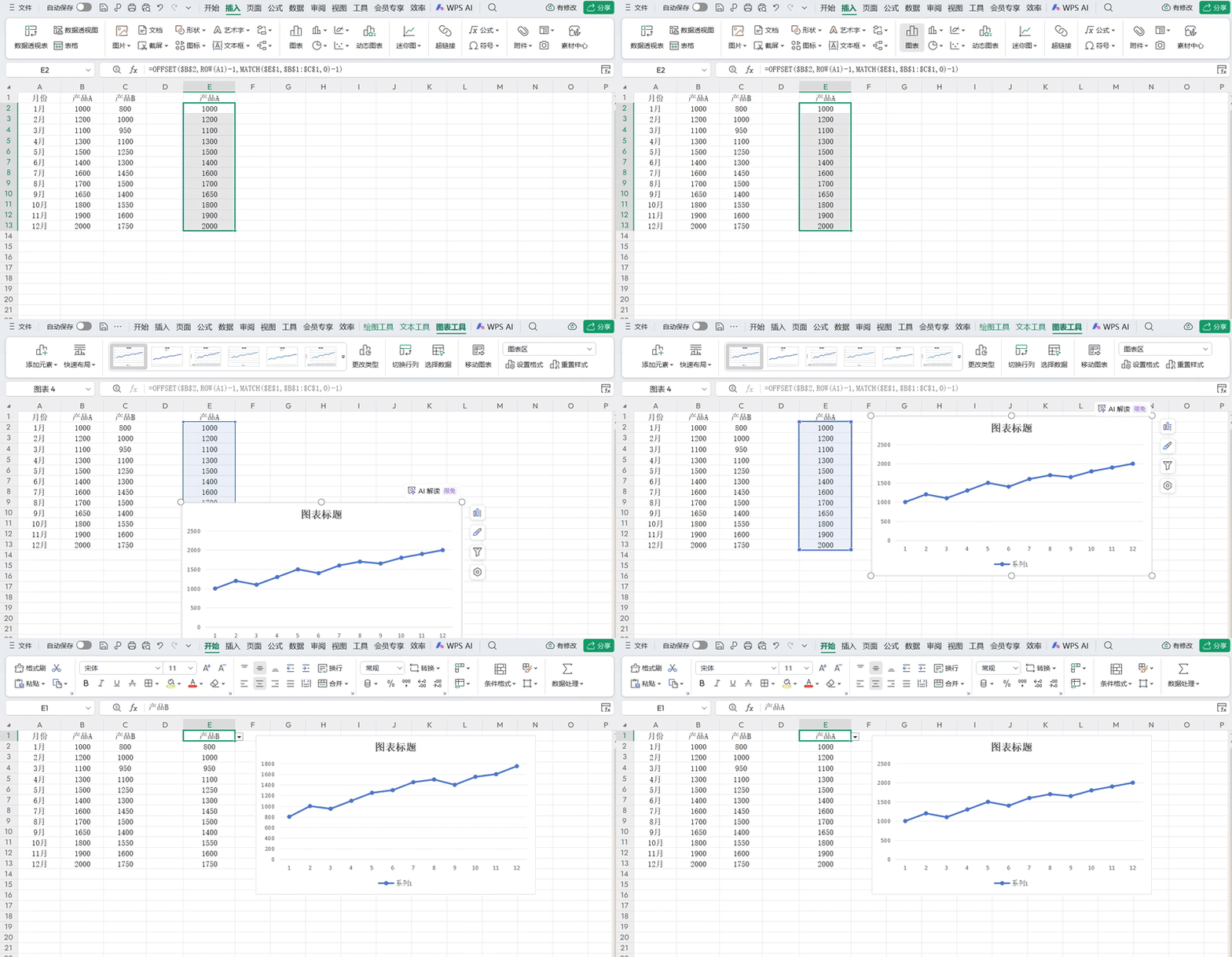
在E2单元格输入公式:=OFFSET($B$2,ROW(A1)-1,MATCH($D$2,$B$1:$C$1,0)-1),输入完成后向下填充至E13单元格。此时E列数据会随E1单元格的下拉选择同步更新,形成动态图表的数据源支撑。
4.插入图表
选中动态更新的数据范围(E2:E13),点击【插入】选项卡,根据需求选择折线图或柱状图(优先推荐折线图,数据趋势更清晰),完成图表与动态数据的绑定,此时动态图表已初步成型。
5.测试与排查
点击E1单元格的下拉选项切换产品A、产品B,动态图表会即时同步对应数据。若出现公式报错或图表未更新,需检查三点:
- 公式中的$绝对引用符号是否完整、数据验证来源
- 是否使用英文逗号、数据源
- 是否存在空缺,确认无误后按F9键刷新即可。
结语
动态图表以“下拉控件+联动公式+图表绑定”为核心,操作简单却能极大提升汇报专业性。无论是数据对比还是趋势分析,动态图表都能让复杂数据变得直观易懂,帮你在年终汇报中高效传递核心信息。


