在 Excel 数据处理中,常见的排序方式通常只能按照数值大小或字母顺序进行。但在实际工作中,经常需要根据 自定义规则 进行排序,例如按职务级别、岗位顺序或业务优先级排列数据。此时,使用 SORTBY 函数 可以轻松实现自定义排序需求。
一、SORTBY 函数实现自定义排序的原理
SORTBY 函数可以根据指定的排序依据,对目标数据区域进行排序。与普通排序不同的是,排序依据不一定来自数据本身,而是可以通过 辅助计算结果 来决定顺序。在本例中,通过 MATCH 函数先计算每个员工职务在职务对照表中的位置,再将这些位置作为排序依据,从而实现按自定义职务顺序排列员工信息。
二、使用 SORTBY 函数进行自定义排序的步骤
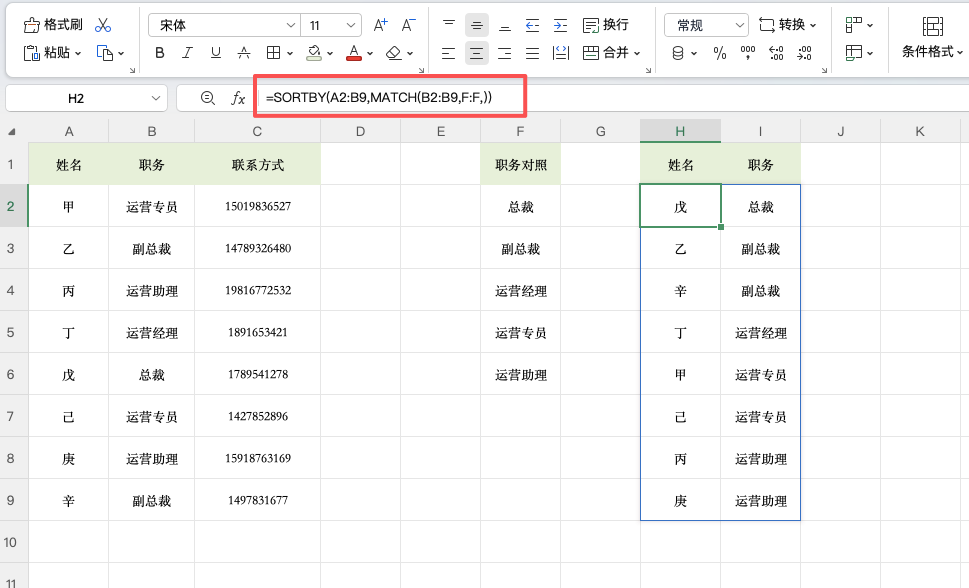
假设 A2:B9 为员工信息区域,B 列为职务名称,F 列为职务对照表,在 H2 单元格中输入以下公式:
按回车键确认后,Excel 会根据 MATCH 函数返回的位置信息,对 A2:B21 区域中的数据进行重新排序。
其中,MATCH(B2:B9,F:F,) 用于查找 B 列中各职务在 F 列对照表中的位置,并返回对应的顺序编号;SORTBY 函数则依据这些编号完成自定义排序。
三、适用场景与注意事项
该方法适用于 人员职务排序、岗位级别展示、业务优先级排列 等场景。使用时需确保职务名称在对照表中存在,否则 MATCH 函数将返回错误,影响排序结果。通过 SORTBY 结合 MATCH 函数,可以灵活实现 Excel 中的自定义排序,让数据展示更加符合实际业务需求。


