在Excel中,有一个经常被忽略但非常好用的快捷键——Ctrl + T。它能把普通表格一键转换成“超级表”,让表格变得更智能、更方便。今天就来带你认识超级表的几个实用功能。
一、普通表格转超级表
将光标定位到表格中的任意单元格,按下 Ctrl + T,在弹出的对话框中确认“表包含标题”已勾选,点击确定。普通表格瞬间变成超级表,自动套用默认样式。如果习惯了用菜单操作,也可以点击「开始」→「样式」→「套用表格格式」选择一种样式,效果相同。
二、一键美化
转换后的超级表自带隔行填色效果,视觉上更清晰。如果对默认样式不满意,在「表设计」中可以直接切换其他预设样式,配色和条纹效果一键替换。
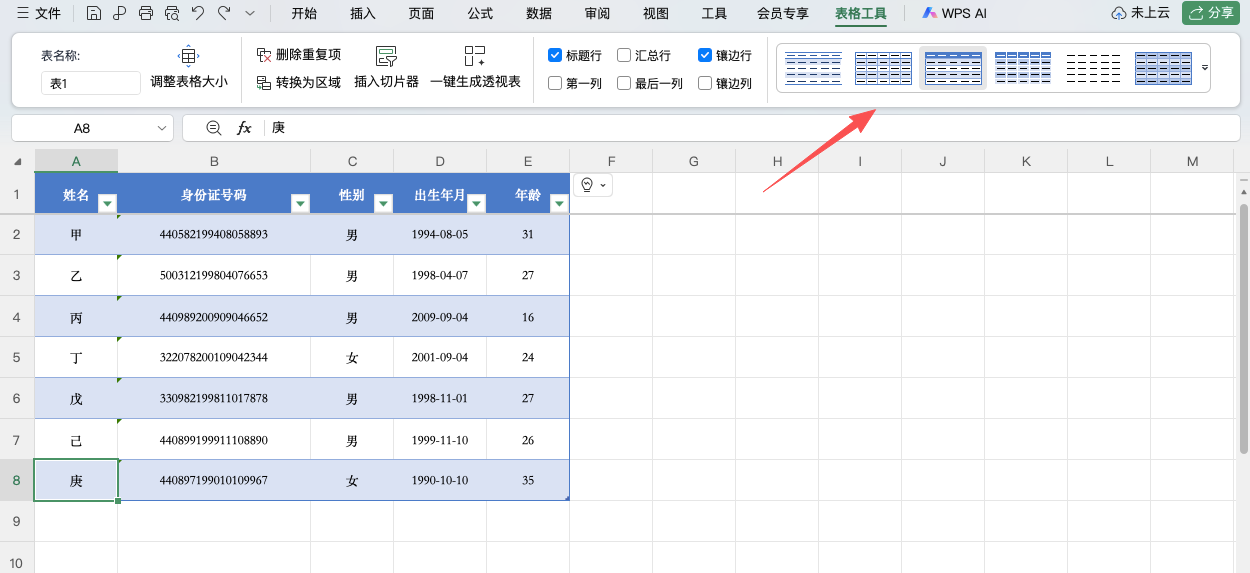
三、自带筛选功能
普通表格转成超级表后,标题行会自动添加筛选按钮,方便按条件筛选数据。在普通表格中需要手动开启筛选,而超级表直接集成,省掉一步操作。
四、快速选中行或列
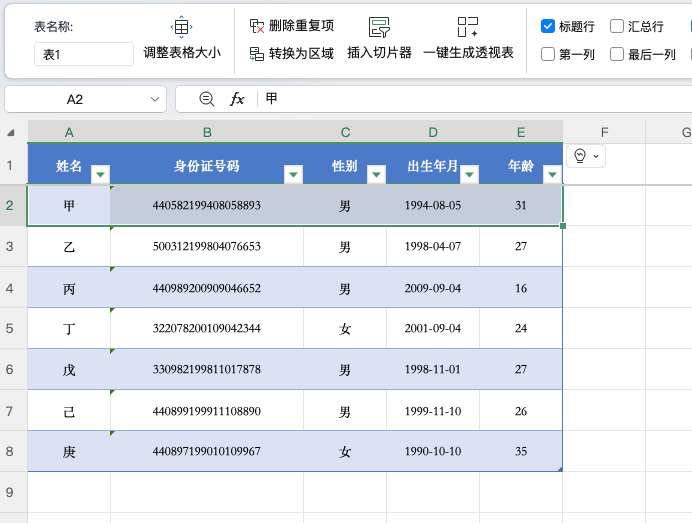
将鼠标移动到超级表首列上方,当光标变成黑色向下箭头时,单击可快速选中整列(仅限表格区域内的列,而不是整个工作表的整列)。将鼠标移动到超级表最左侧第一行,光标变成黑色向右箭头时,单击可快速选中整行。这种选中有别于普通表格,只选中表格区域内的行或列,不会选到表格外的空白区域,避免误操作。
五、自动扩展
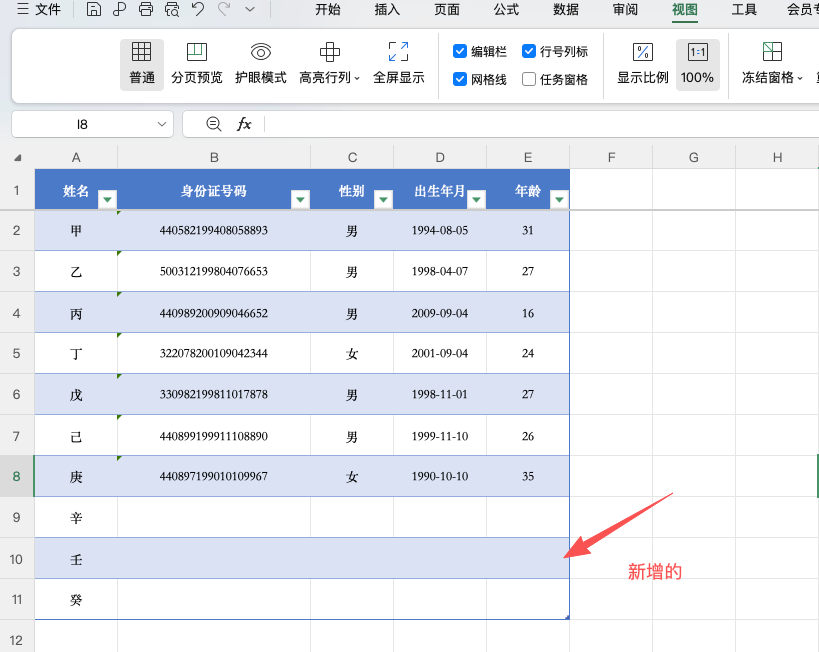
在超级表末尾新增一行数据,或者在右侧新增一列时,表格的颜色、样式和公式会自动扩展到新增区域,无需手动填充格式,减少了重复性操作。
六、总结
Excel「Ctrl+T」快捷键将普通表格变成超级表后,可以自动美化样式、自带筛选按钮、快速选中行列、末尾新增数据时自动扩展格式。下次整理表格时,先按 Ctrl + T 再做数据处理,会方便顺手很多。


