做成绩对比或业绩分析时,单纯用百分比展示涨幅,往往不够直观。尤其是在数据较多的情况下,很难一眼看出哪些是上涨、哪些是下降。其实,通过简单设置,就可以在 Excel 百分比数据左侧添加向上箭头,让涨跌情况更加清晰明了。
一、先计算分数上涨比例
在添加箭头之前,需要先算出每位人的销售成绩涨幅。
操作步骤
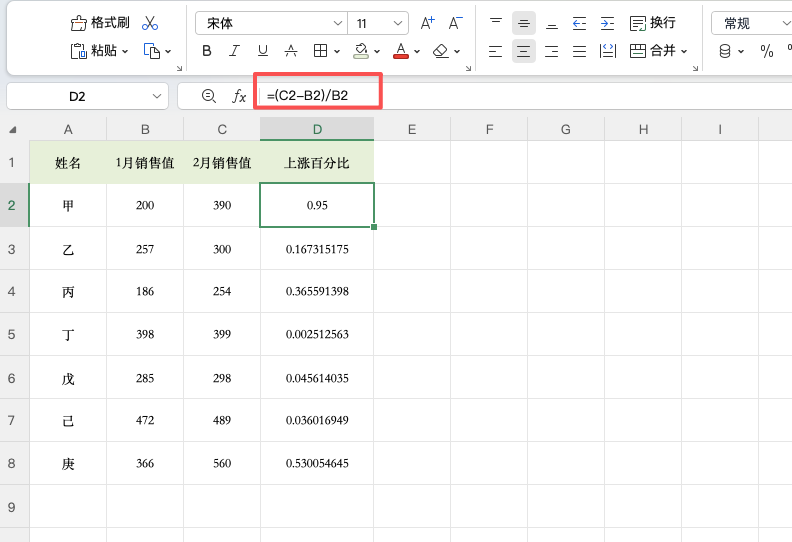
1、在 D2 单元格输入公式:=(C2-B2)/B2
2、按回车确认。
3、选中 D2 单元格,向下填充,计算出所有人的上涨比例。
公式说明
-
B2:原始成绩
-
C2:最新成绩
-
C2-B2:分数变化值
-
再除以 B2,得到上涨百分比
完成后,可以将该列设置为百分比格式,便于阅读。
二、为百分比添加向上箭头
为了让数据更直观,可以通过自定义格式,在百分比左侧添加箭头符号。
操作步骤
1、选中 D2:D8 区域。
2、按 Ctrl+1 打开“设置单元格格式”。
3、选择“自定义”。
4、在类型框中输入:
"⬆"* 0.00%
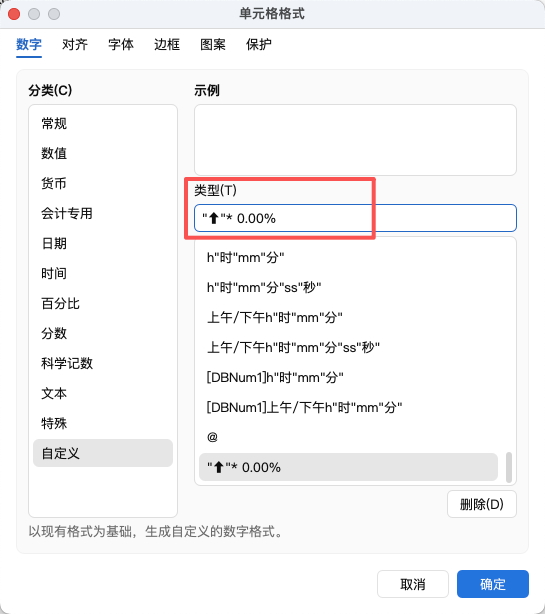
5、点击确定。
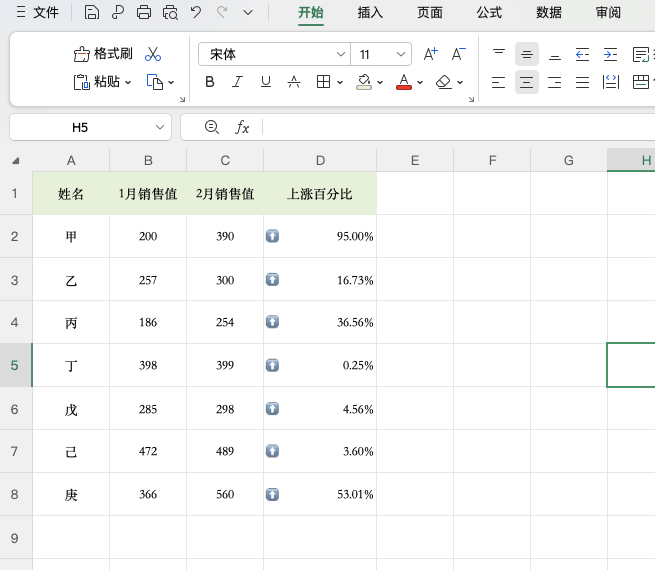
这样,每个百分比数据前面都会自动显示向上箭头,突出上涨趋势。
三、应用场景与优化建议
这种方法适用于:
-
学生成绩对比分析
-
销售业绩增长统计
-
月度数据涨幅展示
通过在百分比前添加符号,可以让涨跌趋势一目了然,提升报表的可视化效果。合理运用 Excel 自定义格式,不仅能增强数据表达力,还能让分析结果更加专业。


