大家日常用Excel时,大概率会用快捷键“Ctrl+T”创建超级表,超级表的筛选、格式同步等功能确实很便捷。但不少人创建超级表后,却卡在了取消超级表这一步,不知道怎么将超级表还原成普通表格,下面就详细说说超级表的取消步骤,以及后续多余行的处理办法。
一、超级表转为普通表格
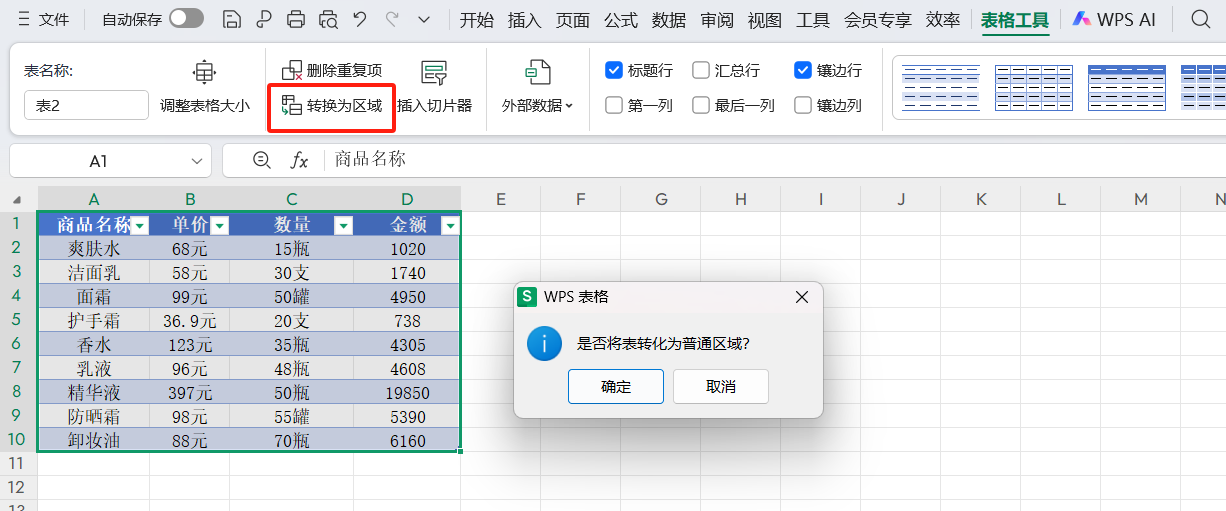
- 选中任意单元格:无需选中整个超级表,只需点击超级表内的任意一个单元格,系统便会自动识别整个超级表区域。
- 执行转换操作:找到界面中的【表格工具】选项,点击其中的【转换为区域】,弹出确认弹窗后点击确定,超级表就初步转为普通表格了。
- 清理多余内容:转换完成后,要及时检查表格,发现多余行需及时删除,让超级表转换后的普通表格保持规整。
二、转换时的注意事项
- 处理多余行:超级表常包含表头和多重标题,转换后系统不会自动剔除多余部分。重复表头可直接删除,含有用信息的先提取再删,需复用的标题可保留并调整格式。
- 样式自动保留:转换后超级表原有的样式会默认保留,不用二次大量排版,若样式不合适,直接手动修改即可。
结语
其实把超级表转回普通表格毫无难度,只要找准超级表的转换功能,按步骤操作,再灵活处理多余行,就能快速完成转换,让表格符合使用需求。


