在Excel制作数据报表时,√(确认)、×(错误)、☑(勾选)、♦(项目标记)、★(重点标识)、●(分类符号)这类特殊符号,能让数据分类、结果标注更清晰醒目。但很多人 不知道快速输入方式,浪费大量编辑时间,以下三种实用方法可高效解决该问题。
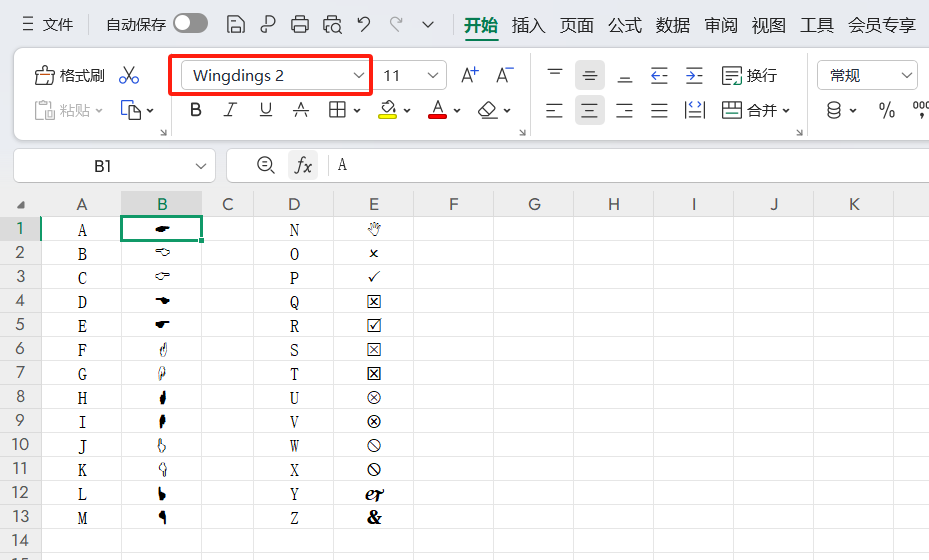
二、Windings2字体一键转换
这是获取√、☑等符号的快速方法,三步即可完成转换:
- 在目标单元格输入任意大写英文字母A-Z;
- 选中该单元格的字母内容;
- 打开字体下拉框,选择Windings2字体。
完成操作后,输入的大写字母会自动变为对应的特殊符号,比如部分字母可转换出☑、√等常用标识。
三、分系统快捷键直输
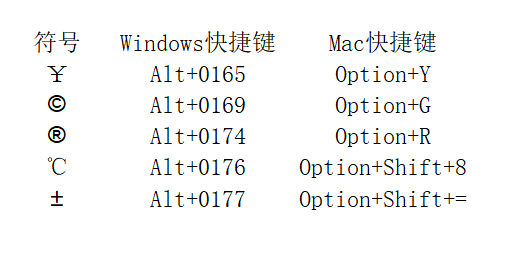
Windows和Mac系统各有专属快捷键,按住Alt键(Mac为Option键)不松开,依次敲击对应数字就能输入,适配Excel及多数办公软件:
Windows系统:Alt+41420输入√,Alt+41409输入×,Alt+10004输入☑;
Mac系统:可通过Option组合键快速调取常用符号,具体可在系统符号栏查询对应组合。
四、插入功能精准查找
若上述方法的符号无法满足需求,可借助Excel自带插入功能查找全量符号:
- 点击需添加符号的单元格;
- 切换至顶部菜单栏的“插入”选项;
- 点击“符号”按钮,系统会按数字、货币、图形等类别陈列符号,按需选择插入即可。
结语
这三种方法操作简单且覆盖不同使用场景,无论是快速标注的常用符号,还是小众特殊标识都能轻松获取。熟练运用后,能显著减少编辑耗时,让Excel表格制作更高效。大家可根据办公习惯选择适配方式,让报表编辑更顺畅。


