职场办公中,报表里诸如20251106的纯数字文本十分常见,这类文本形式的日期格式无法满足数据排序、汇总计算等需求。而Excel的标准日期格式能适配数据透视、函数运算等多数办公场景,下面分享3种实用转换技巧,轻松解决日期格式转换难题。
一、数据分列:批量转换零公式
这是新手易上手的批量转换方式,无需输入公式就能完成日期格式转换。
- 选中所有包含纯数字文本日期的单元格范围;
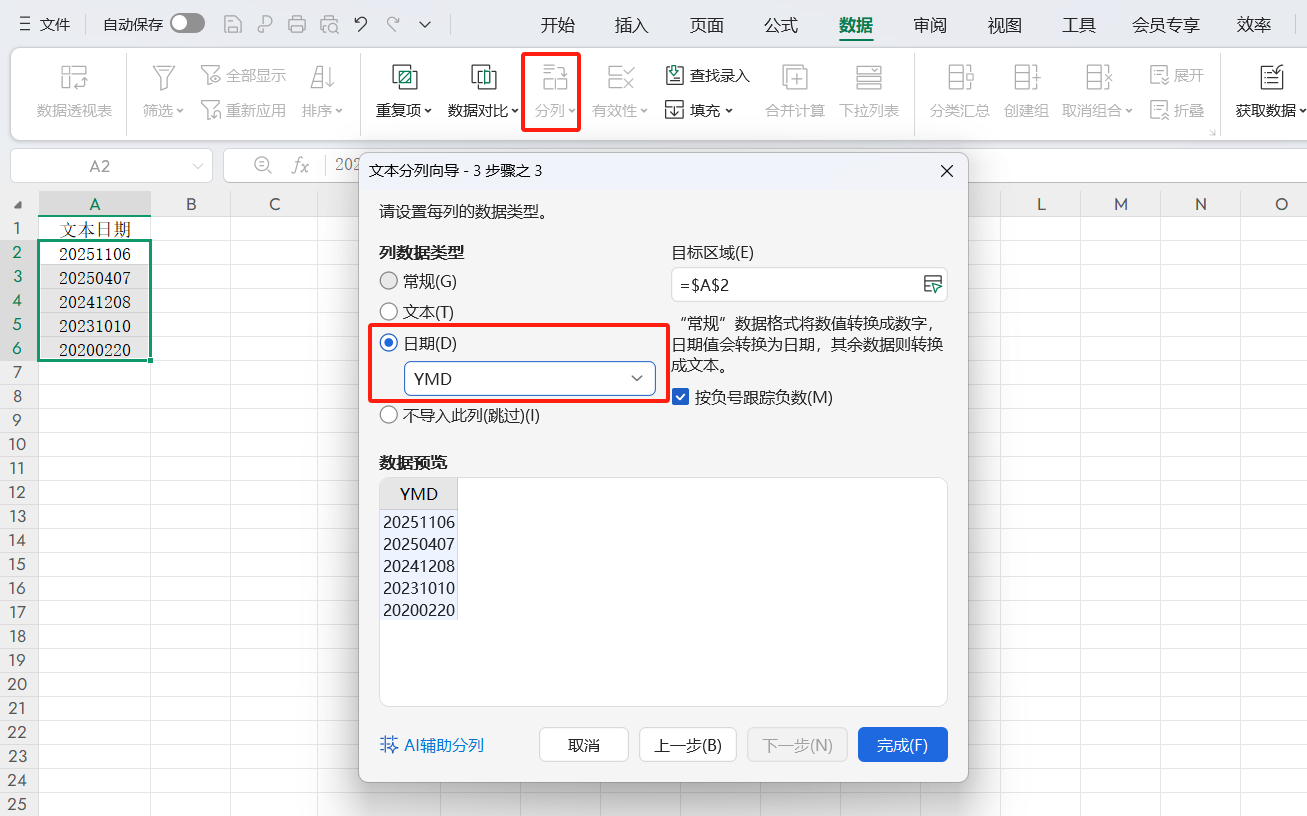
- 点击顶部菜单栏【数据】,找到并点击【分列】功能;
- 弹出文本分列向导后,连续两次点击界面中的【下一步】;
- 进入第三步时勾选【日期】格式选项,最后点击【完成】,文本便直接转为标准日期格式。
二、DATE函数搭配文本函数
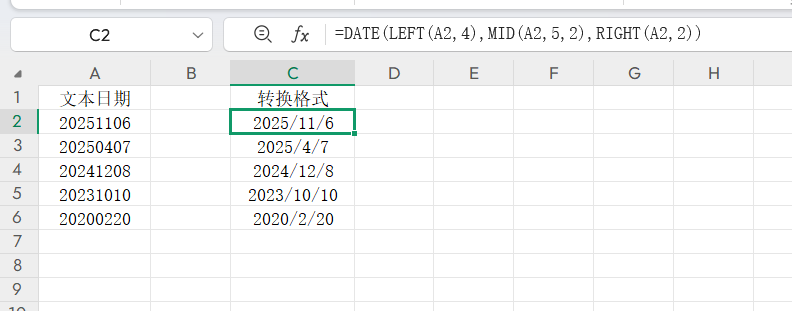
若需根据场景调整日期格式,这种函数组合能精准提取日期元素并整合。以单元格A2的20251106为例:
在空白目标单元格输入公式=DATE(LEFT(A2,4),MID(A2,5,2),RIGHT(A2,2)),按下回车后下拉填充单元格即可。
其中LEFT(A2,4)提取4位年份,MID(A2,5,2)提取中间2位月份,RIGHT(A2,2)提取末尾2位日期,DATE函数将三部分整合为标准日期格式。
三、TEXT函数结合DATEVALUE
适合需先统一文本日期样式,再转为可识别日期格式的场景。
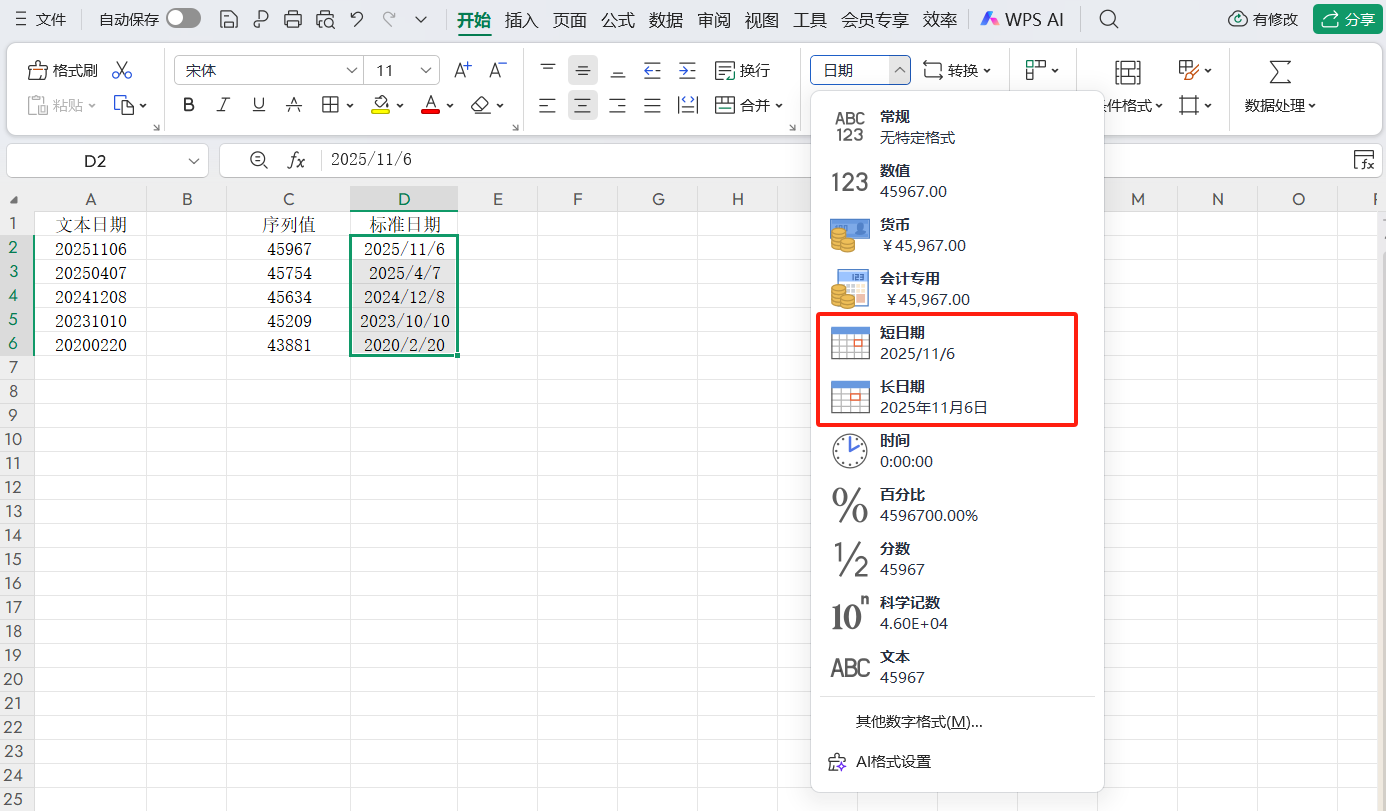
针对A2单元格的20251106,在目标单元格输入公式=DATEVALUE(TEXT(A2,”0000-00-00″)),回车后下拉填充。
TEXT函数先将纯数字文本转为2025-11-06的文本格式,DATEVALUE函数再将其转为Excel可识别的日期序列,最后设置结果区域为标准日期格式即可。
结语
三种方法适配不同办公场景,数据分列适合大批量快速转换,两种函数法适配个性化日期格式需求。掌握这些技巧,能避免因日期格式不符导致的工作卡顿。日常处理报表时,按需选用就能高效完成日期格式转换,助力办公效率提升。


