一、自动换行:自适应列宽的基础功能
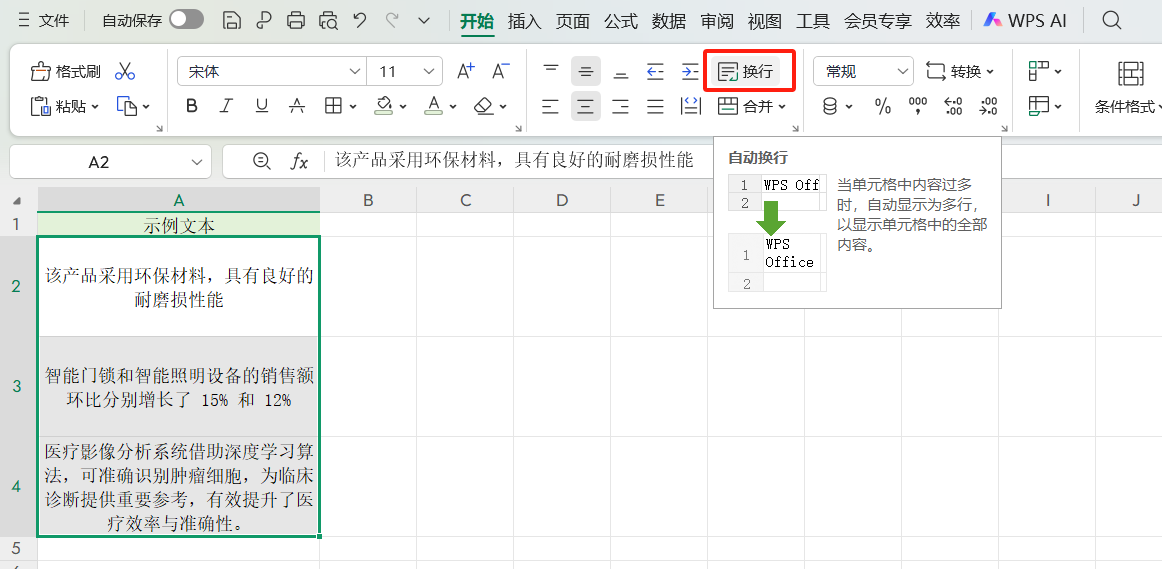
自动换行的核心优势是“动态适配”,文本分行位置会随单元格列宽自动调整,列宽改变时,自动换行的内容会实时更新排版,无需手动修改。
- 操作步骤:选中目标单元格/区域,在【开始】选项卡的【对齐方式】组中,点击【自动换行】按钮即可。
- 适用场景:处理员工备注、产品描述等长度不固定的文本,或列宽需频繁调整的动态报表,用自动换行能省去反复调整的麻烦。
二、手动换行:精准控制的固定排版
与自动换行的灵活性不同,手动换行适合需精准控制分行位置的场景,且换行后格式不受列宽影响,稳定性更强。
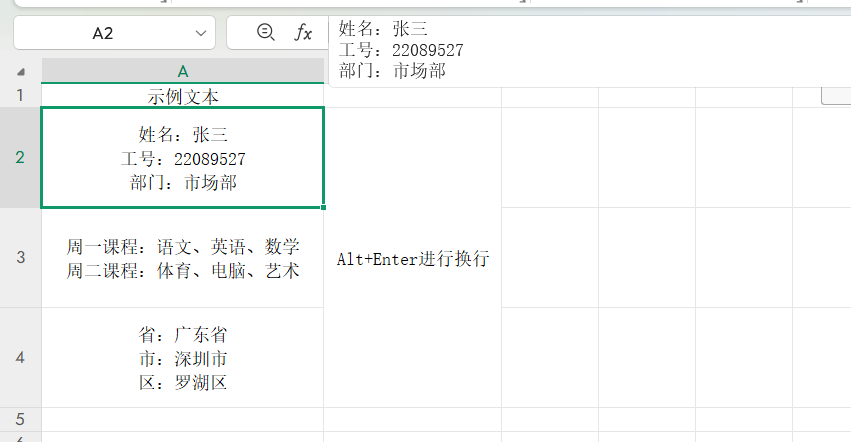
- 操作方法:双击单元格进入编辑模式,将光标移到需换行处,按Alt+Enter即可拆分文本。
- 实际应用:拆分同一单元格内多类信息,如将“姓名、工号、部门”分行显示。
三、批量换行:海量数据的高效处理
当需对大量单元格统一换行时,可通过“查找替换”批量插入换行符,大幅提升效率。
操作步骤:
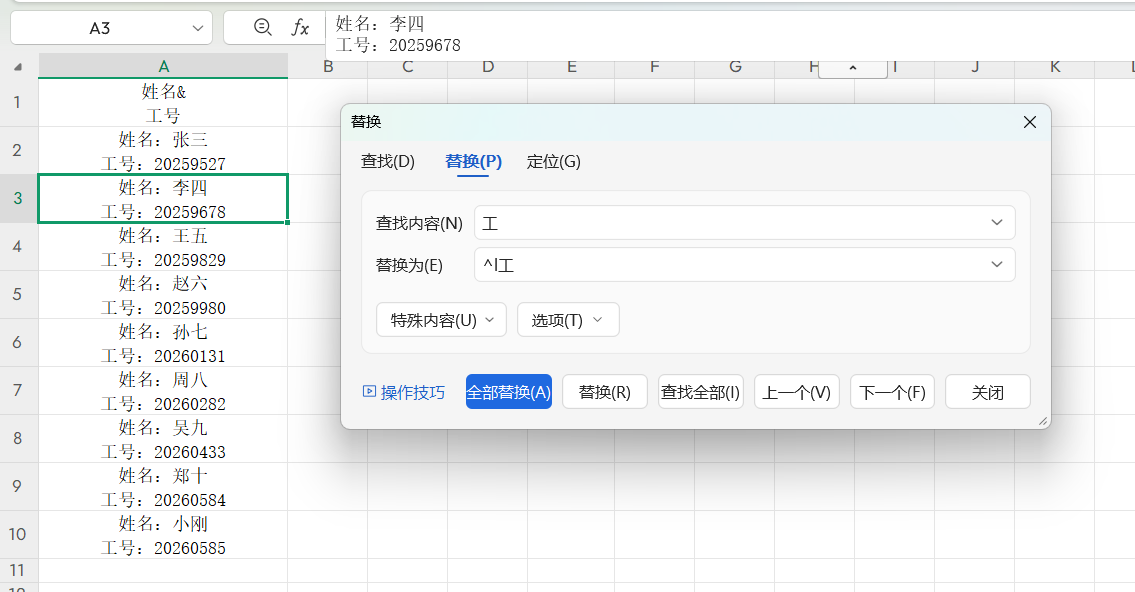
- 以拆分“姓名+工号”为例,选中目标区域,按Ctrl+H打开【查找和替换】;
- 【查找内容】输入统一关键词(如“工”),【替换为】按Ctrl+J插入换行符后,再输入“工”;
- 点击【全部替换】完成批量分行。
- 关键提醒:换行符需用Ctrl+J插入,关键词需在文本中统一出现,避免替换出错。
- 适用场景:处理系统导出的合并文本(如姓名与工号连写),或规范多单元格排版格式。
四、换行方式对比与选型建议
- 自动换行:核心优势是自适应列宽,适合日常灵活排版、动态报表;
- 手动换行:核心优势是位置精准固定,适合拆分信息、正式文档排版;
- 批量换行:核心优势是高效处理海量数据,适合导出数据拆分、统一格式。


