在 Excel 数据处理中,经常需要根据条件提取符合要求的多条记录。传统做法往往需要筛选或辅助列,而在 Excel 2021 及以上版本中,可以直接使用 FILTER 函数 实现动态筛选,结果自动溢出,效率更高。
一、FILTER 函数基础用法
所谓“一对多查询”,是指根据一个条件,返回多个匹配结果。
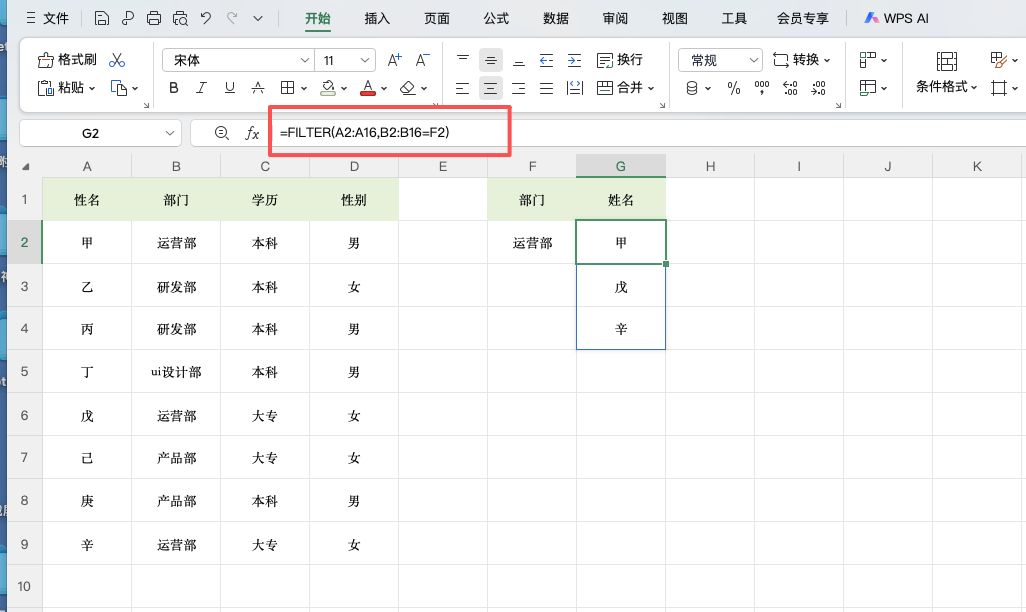
例如,需要根据 F2 单元格指定的部门名称,提取对应部门的所有人员姓名,可以在 G2 单元格输入:
=FILTER(A2:A16,B2:B16=F2)
公式说明:
FILTER 函数语法为:=FILTER(返回区域, 条件区域=条件, [无结果返回值])
其中:
-
返回区域:需要提取的数据列
-
条件区域=条件:筛选判断逻辑
-
第三个参数可选,用于无匹配记录时返回指定内容
输入后按回车,结果会自动溢出显示所有符合条件的记录。
二、多个条件筛选多条记录
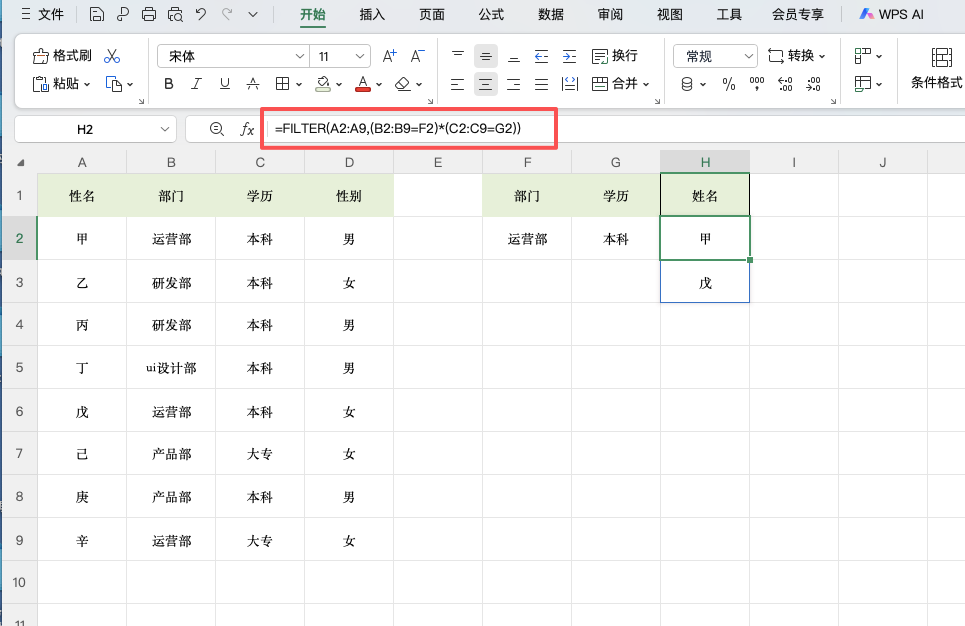
如果需要同时满足多个条件,例如“部门为运营部”且“学历为本科”,可以使用:
=FILTER(A2:A9,(B2:B9=F2)*(C2:C9=G2))
这里通过“*”连接两个逻辑条件。逻辑值 TRUE 在计算时会转换为 1,FALSE 转换为 0。只有两个条件同时为 TRUE 时,相乘结果为 1,对应记录才会被返回。
总结
FILTER 函数是 Excel 动态数组函数中的核心功能之一,支持单条件和多条件筛选,并自动溢出结果。相比传统筛选方式,更高效、更直观,是数据提取场景中的实用工具。


