在日常办公中,熟练掌握一些 WPS 表格的小技巧,往往能大幅提升工作效率。下面整理了 3 个非常实用、却容易被忽略的 WPS 表格技巧,涵盖单元格处理、数据展示和数据规范控制,尤其适合经常处理表格的职场人士。
一、批量合并与取消合并单元格
在制作统计表、汇总表时,经常会遇到相同内容需要合并显示的情况。如果逐个手动合并,不仅费时,还容易出错。WPS 表格支持批量合并同类项。
操作方法如下:
1、选中需要合并的数据区域
2、点击【开始】选项卡
3、找到【合并居中】下拉菜单
4、选择【合并相同单元格】
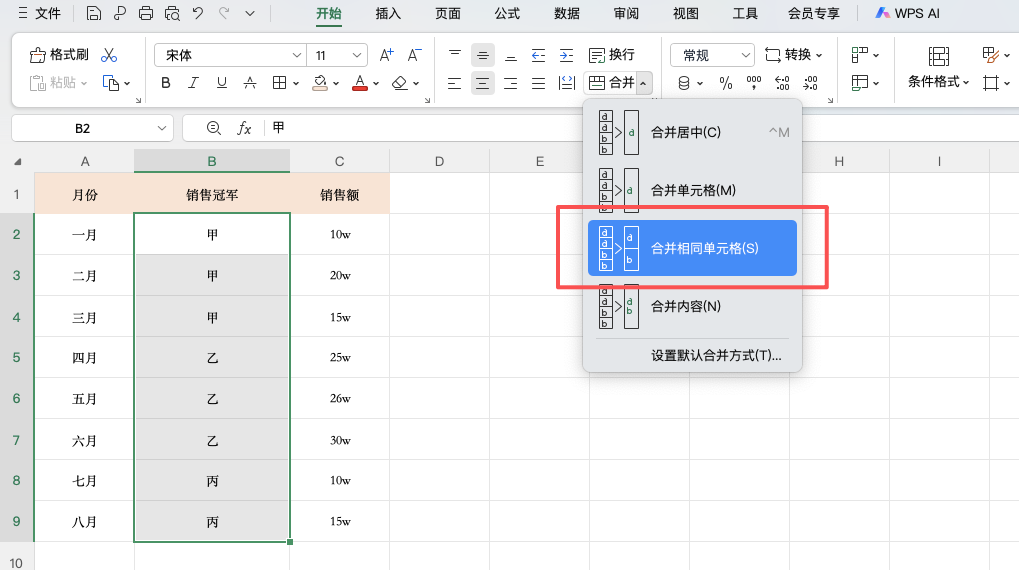
系统会自动识别相同内容并完成合并。
如果后续需要取消合并,并将内容重新填充,也同样简单:在【开始】→【合并居中】中选择【拆分并填充内容】,即可一键还原并自动补全数据,非常实用。
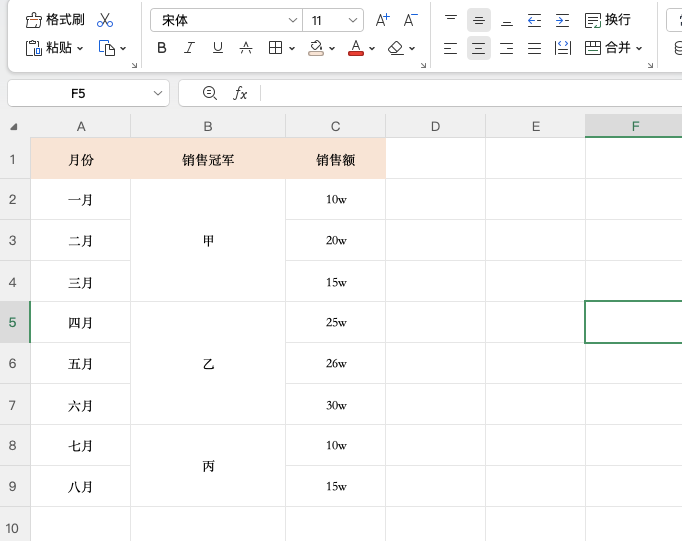
二、设置万元显示
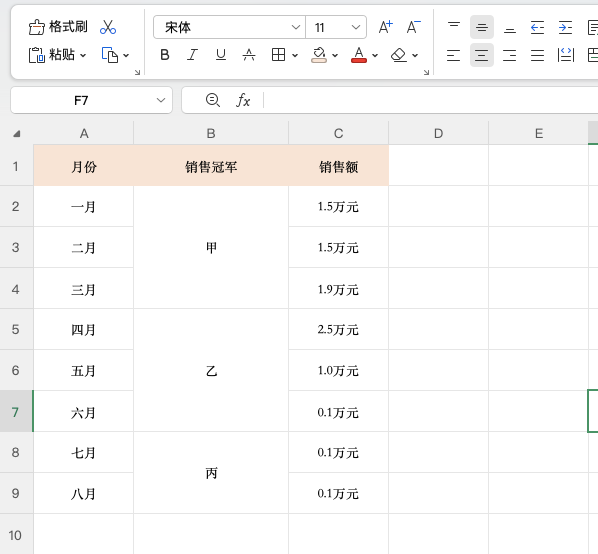
在财务报表或金额统计中,数据位数过长会影响阅读。WPS 表格支持将金额按“万元、十万、百万”等单位显示,而不改变原始数值。
操作步骤:
1、选中金额数据区域
2、按快捷键 Ctrl + 1 打开单元格格式
3、在分类中选择【特殊】
4、找到【单位:万元】,点击确定
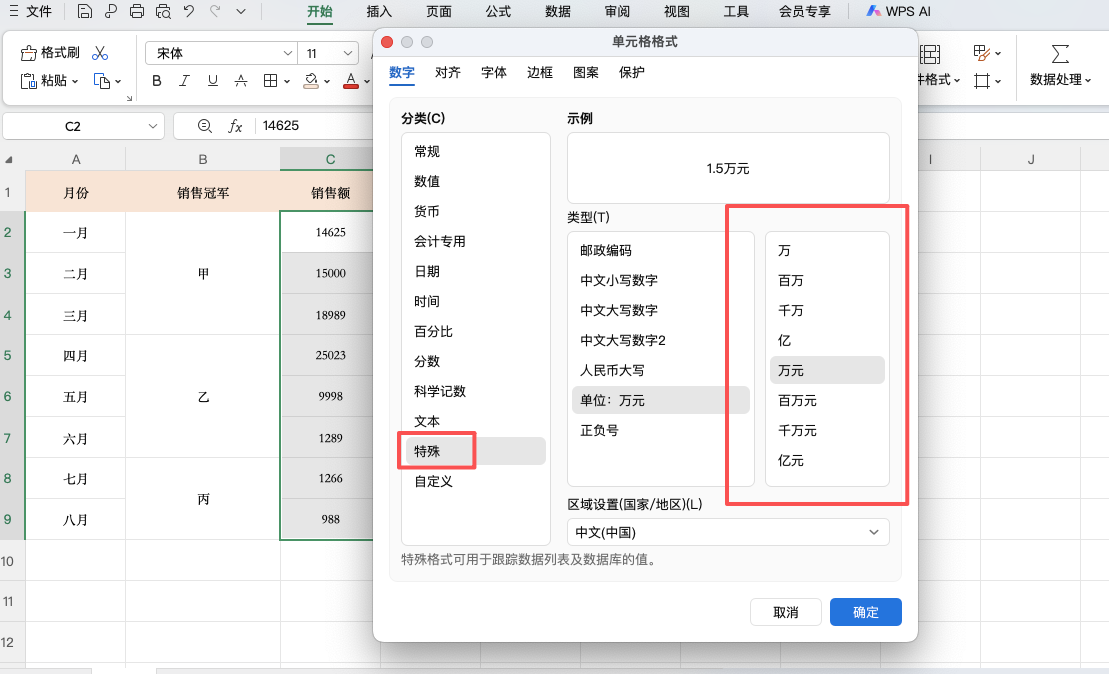
此外,还可以在格式中自定义显示方式,灵活性非常高,是财务人员常用功能之一。
三、拒绝录入重复值,规范数据输入
为了避免数据重复录入,可以提前设置“拒绝重复值”规则。
操作方法:
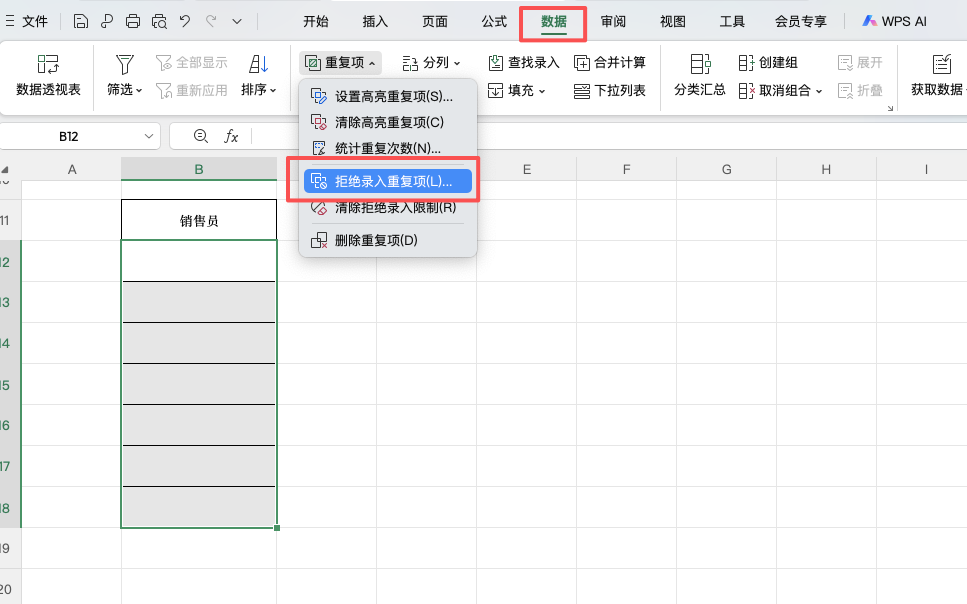
1、选中需要限制的数据区域
2、点击【数据】选项卡
3、选择【重复项】
4、点击【拒绝录入重复项】,确认即可
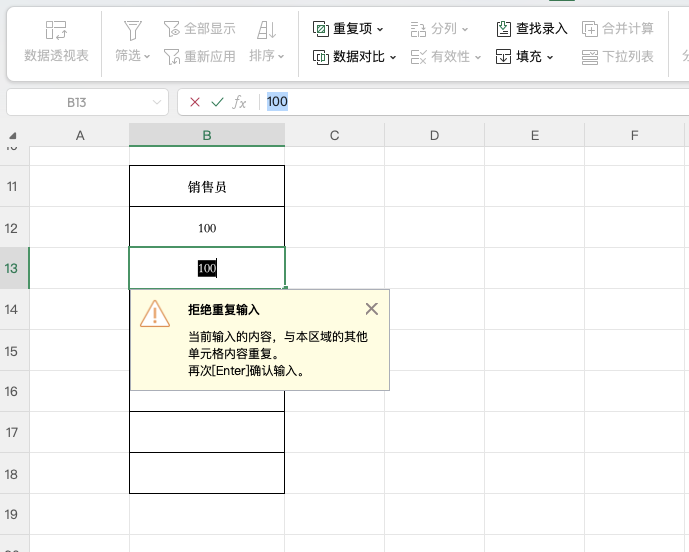
设置完成后,系统会自动拦截重复数据,有效保证数据的准确性。
总结
以上 3 个 WPS 表格小技巧,操作简单却非常实用。无论是合并单元格、金额展示,还是数据规范控制,都能明显提升表格的专业度和处理效率。


