在WPS表格中,迷你图非常实用的工具,它能把零散数据转为单元格内的精简趋势图,直观呈现涨跌与盈亏规律。无论是销售业绩波动还是财务收支变化,迷你图让数据一目了然。今天分享迷你盈亏图的制作方法。
一、迷你图的核心优势
迷你图的最大亮点的是“小而精”,仅占用单个单元格空间,无需额外排版就能清晰展现数据变化,尤其适合批量分析多组业绩数据、收支波动等场景,让原本晦涩的趋势变化一眼看透,是提升报表可读性的利器。
二、常见问题
若迷你图功能呈灰色无法使用,多为两类问题导致,对应解决方式如下:
1.WPS版本老旧,升级至最新版即可解锁功能;
2.表格格式为XLS,需将文件另存为XLSX格式,关闭后重新打开,迷你图功能便会恢复正常。
三、迷你图实操步骤
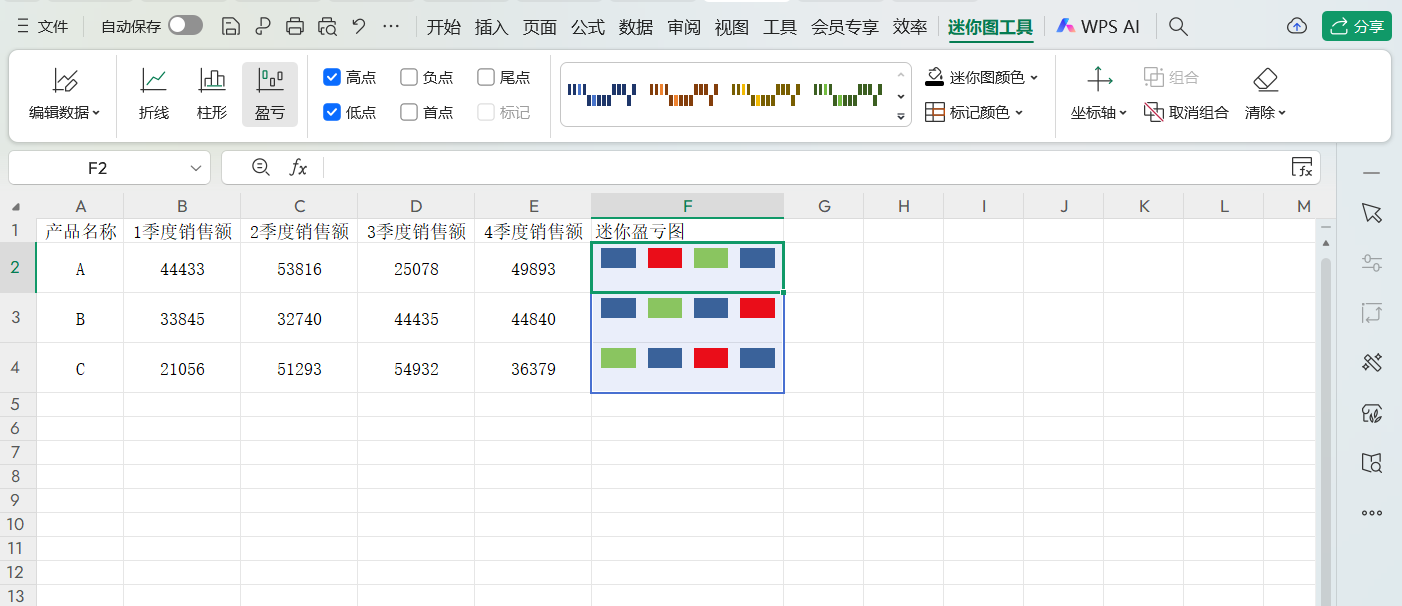
1.插入迷你图:选中需展示图表的单元格,点击顶部「插入」选项卡,找到「迷你盈亏图」并点击;
2.设定数据范围:在弹出的窗口中,将“数据范围”选为目标区域(如B2:F2),确认后迷你图即刻生成;
3.迷你图个性化调整:选中生成的图表,将“高点”标记设为红色、“低点”设为绿色,快速锁定数据极值;
4.移除迷你图:若需删除,选中对应单元格,点击「清除」按钮即可完成操作。
高效运用迷你图,能显著提升数据处理与报表呈现效率。日常办公中,用迷你图替代繁琐的文字描述,让核心趋势一目了然,既能优化报表质感,也能节省数据解读时间,不妨即刻用迷你图升级你的办公表格吧!


