日常统计工作中,极端数据会让平均值偏离实际情况,手动筛选异常值不仅耗费时间,还容易因主观判断出错。而TRIMMEAN函数能按设定比例,自动对称剔除数据两端的极端值,再计算剩余数据的平均值,结果更贴合真实情况。无论是HR计算员工绩效、财务核对月度成本,还是运营分析用户评分,TRIMMEAN函数都能减少误差,提升统计效率。
一、函数的语法与参数
TRIMMEAN函数的语法为=TRIMMEAN(array,percent),两个参数均为必选:
- array:需计算的连续数据范围,不支持不连续区域;
- percent:总剔除比例(取值0-1,会平分到数据高低两端)。
常用比例可直接套用:
- 8-10个数据用0.125(12.5%),两端各删1个;
- 10-20个数据用0.2(20%),两端各删1-2个;
- 20个以上数据用0.1(10%),避免删除过多有效数据。
需注意:percent需填小数(如20%填0.2),且剔除后剩余数据≥2个。
二、三大高频场景
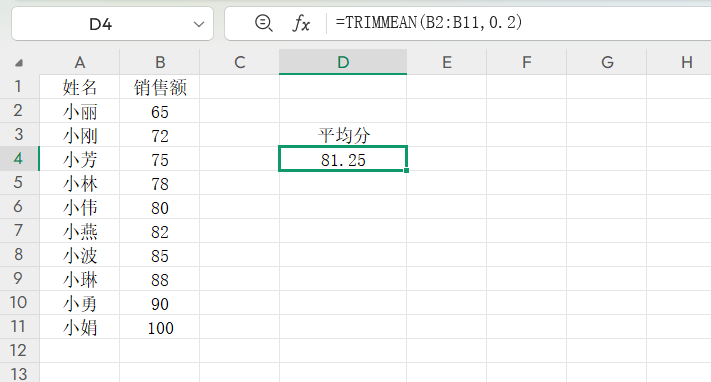
①绩效平均分计算:10人绩效需剔除20%极端值,输入=TRIMMEAN(B2:B11,0.2),TRIMMEAN自动删最低与最高分,结果81.25分,比普通平均81.5分更真实;
②财务成本均值核对:12个月成本需剔除16.7%极端值,输入=TRIMMEAN(B2:B13,0.167),TRIMMEAN自动删1.2和5.0,结果1.75万元,比普通平均2.08万元更贴合日常;
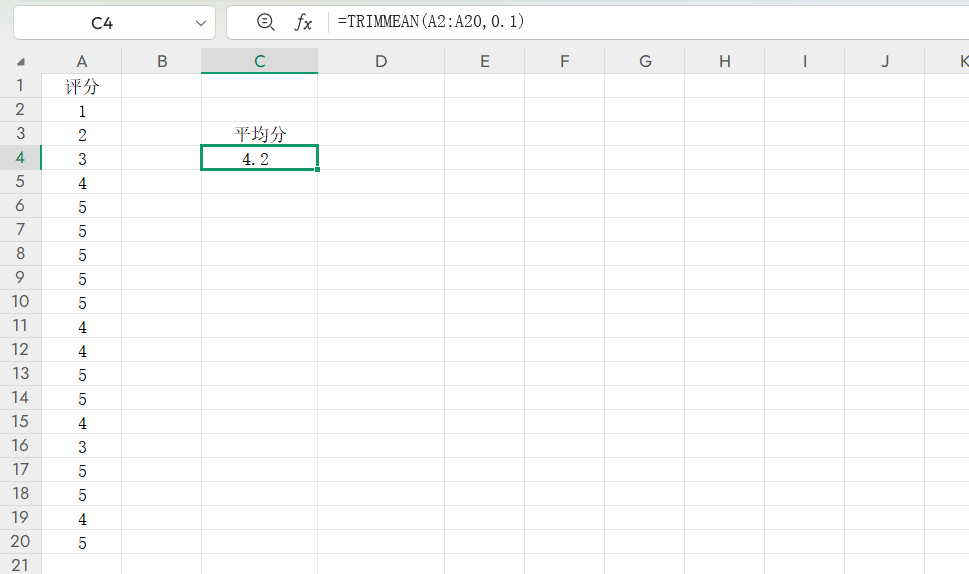
③用户评分分析:20条APP评分(含1、2分差评)需剔除10%极端值,输入=TRIMMEAN(A2:A20,0.1),TRIMMEAN自动删1和2分,结果4.2分,比普通平均3.8分更反映多数用户评价。
三、避坑指南
①若返回#NUM!错误:多因percent超0-1(如1.2)、数据含非数值或剩余数据不足,需调整比例、清理数据;
②若结果不符预期:极端值未删完可增大比例(如20个数据从5%改10%);空值被当0时,用=TRIMMEAN(IF(B2:B21<>””,B2:B21,””),0.1)(按Ctrl+Shift+Enter生效);
③若需只删一端极端值:TRIMMEAN默认对称剔除,仅删最高值(如业绩)可用=AVERAGE(LARGE(B2:B11,2:10))。
总结
手动剔除极端值依赖主观判断,易产生偏差,而TRIMMEAN函数凭借“透明比例+自动计算”,让平均值更客观。日常统计中,善用TRIMMEAN函数,能让数据结果更匹配业务实际,显著提升职场统计的精准度与效率。


