处理表格数据时,滑动页面常导致表头或首列“消失”,影响数据对照效率。其实,借助冻结功能可轻松解决该问题,下面详细介绍同时冻结首行与首列的操作步骤,帮助提升数据浏览体验。
1.定位目标单元格
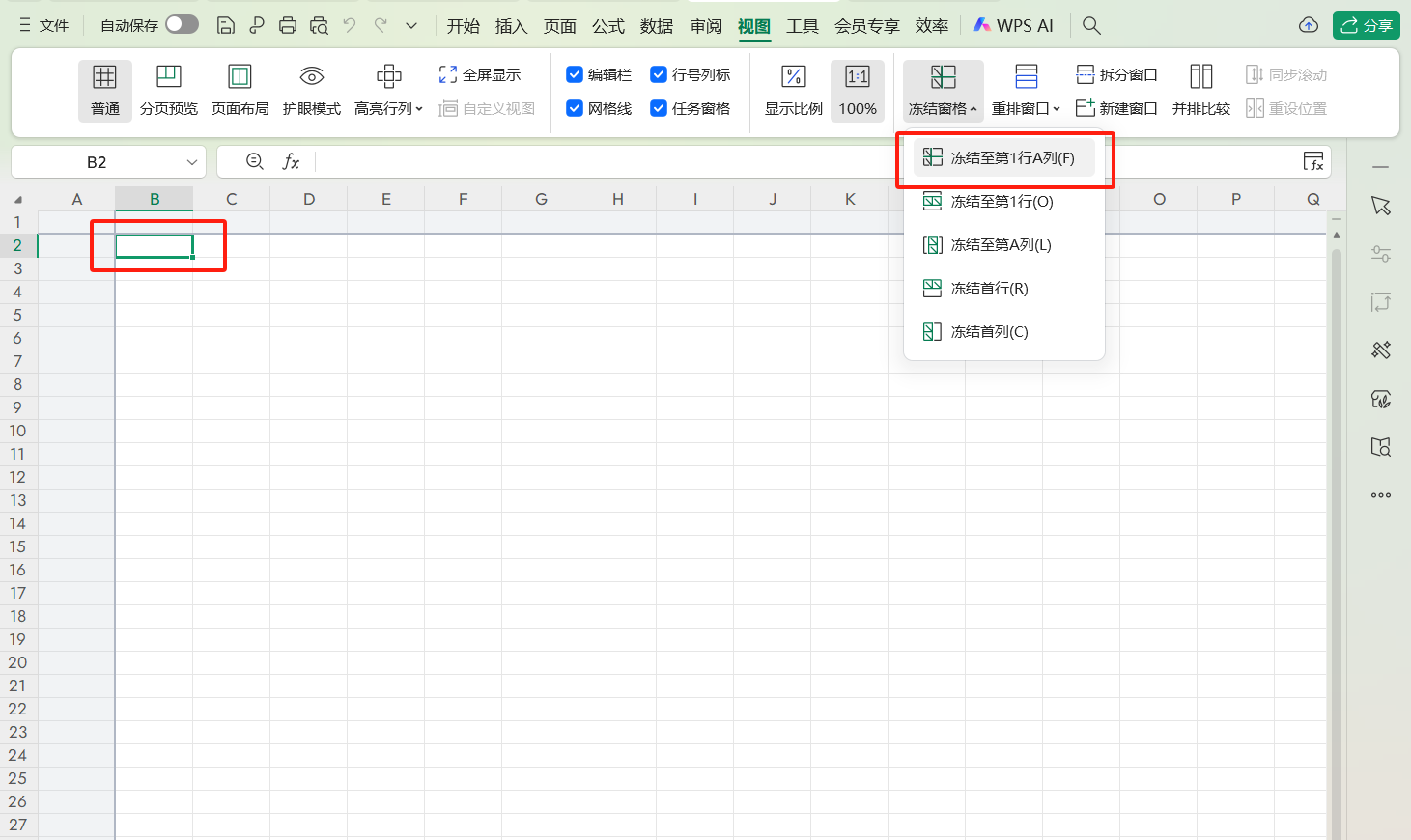
要同时冻结首行与首列,需先点击表格中的B2单元格。此操作的关键逻辑是:表格会以选中的B2单元格为基准,自动将其上方的首行、左侧的首列划定为待冻结区域,为后续冻结操作奠定基础。
2.找到“冻结窗格”功能入口
点击顶部菜单栏的“视图”选项卡,在该选项卡的功能区中,找到并点击“冻结窗格”按钮,打开功能下拉菜单。
3.选择对应冻结选项
在“冻结窗格”的下拉菜单里,点击“冻结至第1行A列”选项。完成此步后,拖动表格的水平或垂直滚动条,首行与首列会始终固定在页面顶部和左侧,实现冻结效果,方便随时查看表头与首列标识。
掌握同时冻结首行与首列的方法,能有效解决海量数据浏览时的痛点。冻结功能虽操作简单,却能让表头、首列始终可见。为日常办公节省时间,建议大家熟练运用这一实用的冻结操作技巧。


