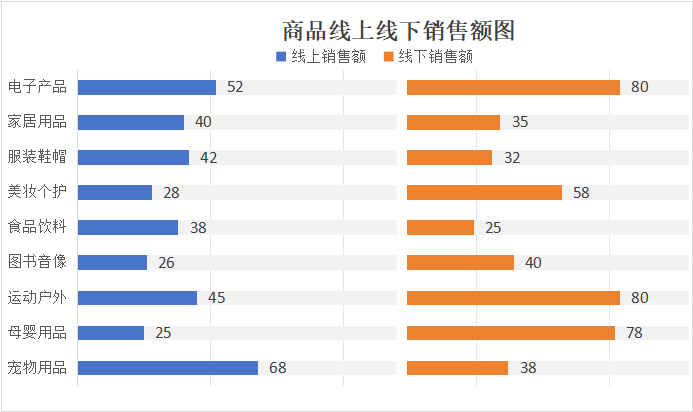
在数据可视化场景中,条形图凭借直观的对比效果成为常用工具,而双系列并列堆积条形图更能精准呈现两组数据的分布与构成。掌握其制作方法,可让数据展示更专业,助力高效传递信息。
一、构建数据源
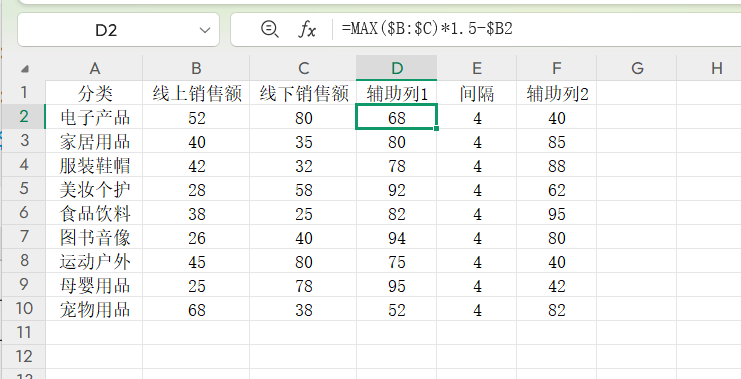
为确保条形图展示空间合理,需创建三组辅助数据:
- 辅助1=MAX(\(B:\)C)*1.5-$B2
- 辅助2=MAX(\(B:\)C)*1.5-$C2
- 间隔=MAX(\(B:\)C)/20
其中辅助数据用于补全原数据,间隔数据用于分隔两组系列数据。
二、插入基础条形图
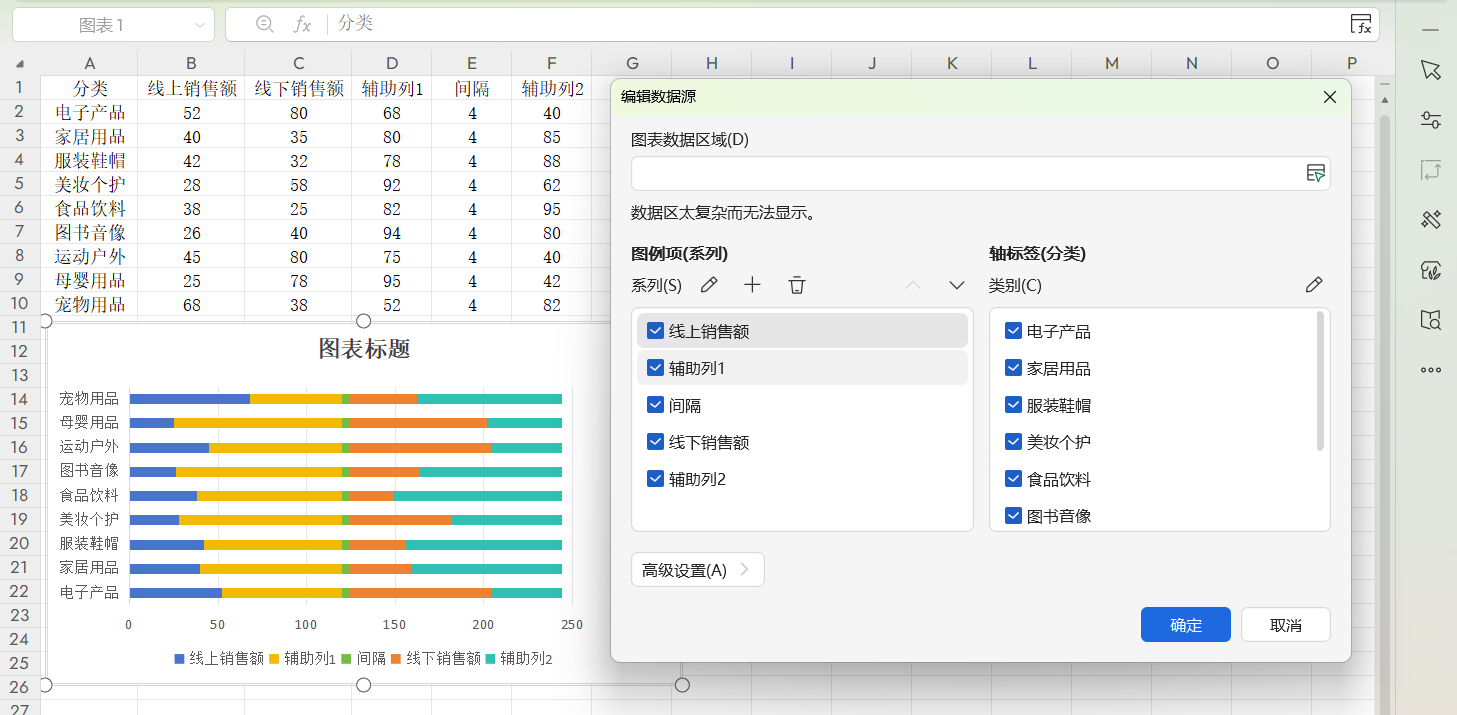
- 选中所有数据(含原数据与辅助数据),插入堆积条形图;
- 右键点击“选择数据”,将“辅助1”“间隔”系列移至“系列2”上方,完成系列排序。
三、调整条形图填充色
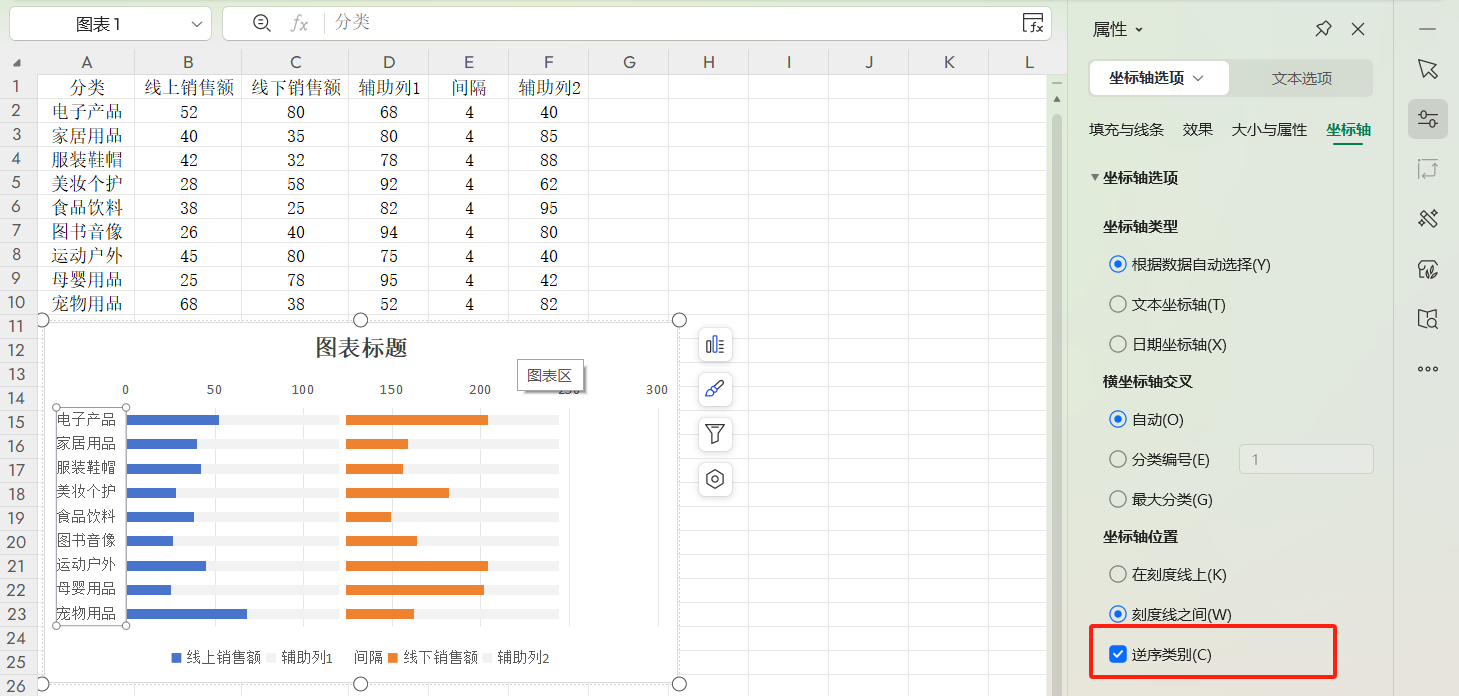
将“辅助1”“辅助2”设置为浅灰色填充,“间隔”设为无填充;可勾选“逆序类别”,使条形图与数据源对齐。
四、添加外部数据标签
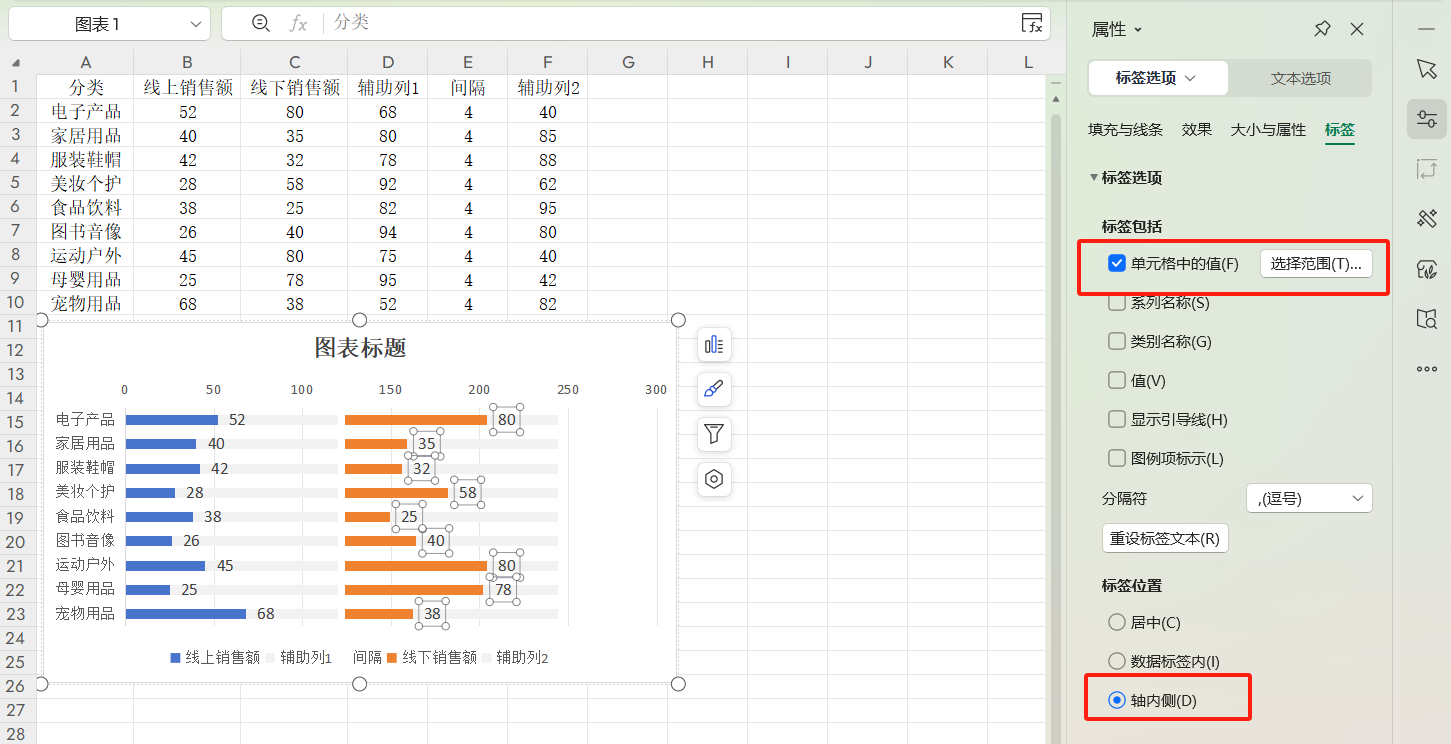
因原数据标签无法置于条形外,借助辅助系列添加标签:选择“单元格中的值”,实现标签在条形图外部显示,提升美观度。
五、美化条形图细节
修改图表名称、调整坐标轴参数,完成最终设计。此方法还可拓展制作多段式条形图,丰富数据呈现形式。
结语
遵循上述步骤,你能快速制作出整齐规范的双系列并列堆积条形图,让数据对比更清晰,大幅提升数据报告的说服力与专业性。


