在日常办公中,无论是使用 Excel 还是 WPS 表格制作通讯录、员工档案表或产品展示表,经常都需要插入图片。如果图片都是方形或长方形,看起来会比较呆板。那么,如何在表格中将图片裁剪成圆形,让页面更美观专业呢?这篇文章讲一下步骤。
一、在表格中插入图片
在进行裁剪之前,首先需要把图片插入到工作表中。
操作步骤
1、打开 Excel 表格。
2、点击“插入”菜单,选择“浮动图片”。
3、选择需要添加的图片并插入到表格中。
插入完成后,可以根据需要调整图片大小和位置。
二、将图片裁剪为圆形
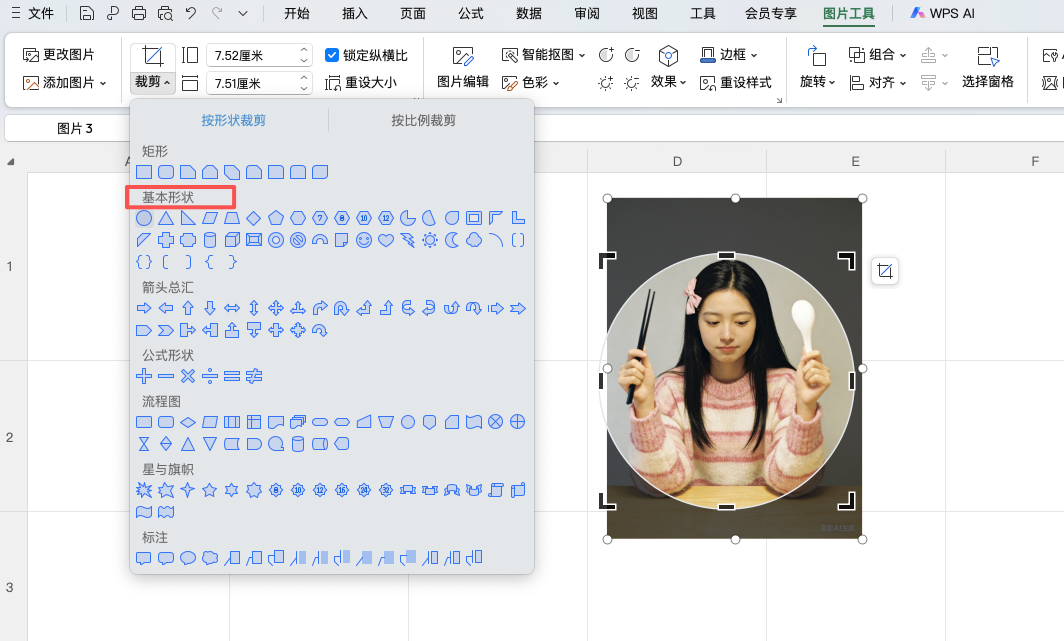
想要实现圆形图片效果,需要使用“按形状裁剪”功能。
操作步骤
1、选中需要裁剪的图片。
2、点击上方“图片工具”或“格式”选项卡。
3、选择“裁剪”下拉菜单。
4、点击“裁剪为形状”,在形状列表中选择“椭圆”。
5、点击图片外任意单元格,完成裁剪。
此时图片会变成圆形或椭圆形效果。
三、避免图片变成椭圆的方法
如果原图片是长方形,直接裁剪为椭圆可能会变成椭圆而非正圆。解决方法如下:
1、选中图片。
2、点击“裁剪”中的“纵横比”。
3、选择“1:1”比例。
4、再进行“裁剪为形状”选择椭圆。
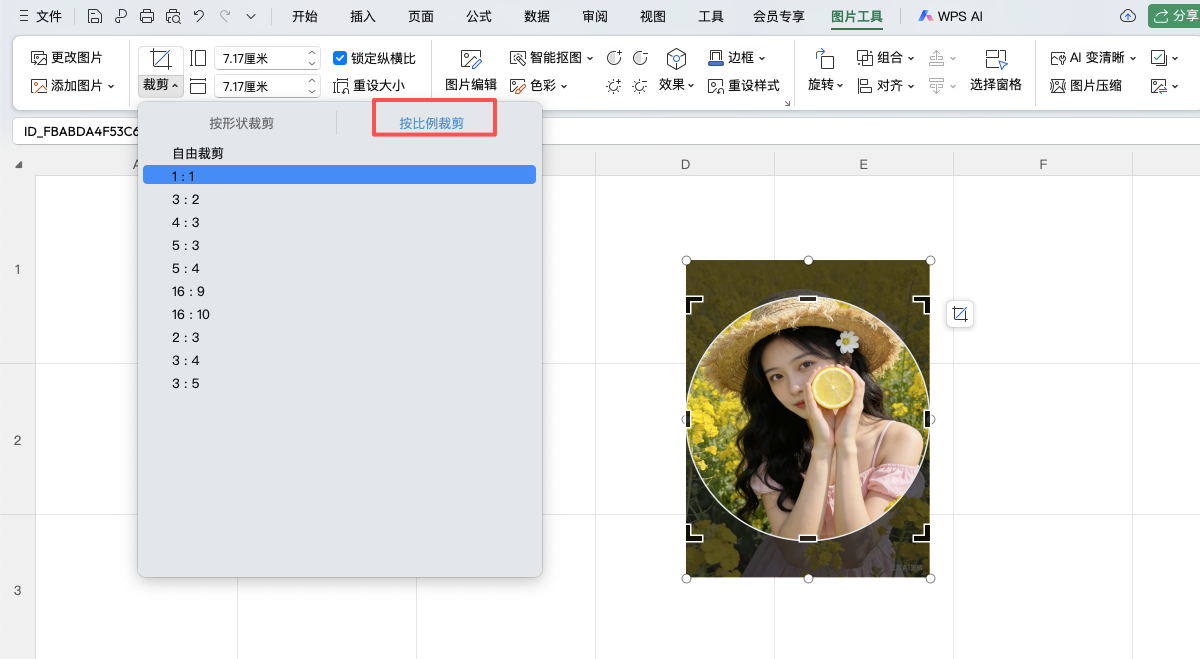
这样即可确保图片按正圆比例显示。
通过以上方法,就可以轻松在 Excel 或 WPS 表格中制作圆形图片效果。无论是制作员工头像表、学生信息表还是产品展示表,都能让整体排版更加美观专业。


