办公场景中,时间计算贯穿任务排期、考勤统计、会议安排等诸多环节,稍有误差便可能影响工作推进。Excel自带的时间计算功能能高效解决这类问题,以下为大家整理两类实用的时间计算方法,适配多种办公需求。
一、具体时间累加与递减计算
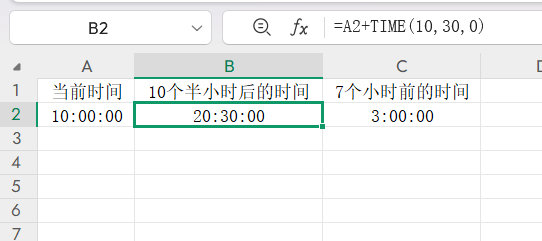
若单元格A2已录入基准时间,借助TIME函数可快速完成时间加减的时间计算:
- 时间累加:如需算出10个半小时后的时间,输入公式“=A2+TIME(10,30,0)”,瞬间得到结果,该时间计算适用于任务截止时间推算。
- 时间递减:想知道7小时前的时间,输入公式“=A2-TIME(7,0,0)”,即可精准完成此次时间计算。
二、不同场景的时间间隔计算
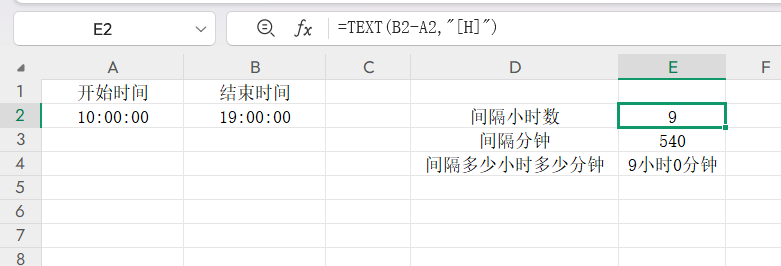
当A1为起始时间、B1为结束时间时,通过以下公式完成各类时间间隔的时间计算:
- 整数小时间隔:输入公式“=TEXT(B2-A2,”[H]”)”,快速完成整数小时数的时间计算。
- 含小数小时间隔:用公式“=TEXT(B2-A2,”[m]”)/60”,可完成带小数的小时数时间计算。
- 总分钟间隔:单独统计间隔分钟数时,输入“=TEXT(B2-A2,”[M]”)”,高效完成分钟数的时间计算。
- 时分组合间隔:若需“X小时X分钟”的直观格式,输入“=TEXT(B2-A2,”[H]小时M分钟”)”,让时间计算结果更易读取。
掌握这些Excel时间计算方法,能显著减少手动核算的失误,快速应对各类办公时间计算需求,为日常工作节省大量时间,助力办公效率稳步提升。


