在日常数据整理中,经常会遇到这样一种情况:要查找的结果列在左边,而匹配列在右边。使用 VLOOKUP 进行反向查找时,需要构造数组公式,步骤繁琐。其实借助 XLOOKUP 函数,就可以轻松实现反向查找。
一、为什么 VLOOKUP 反向查找麻烦
VLOOKUP 默认只能从左往右查找,也就是说:
-
查找列必须在最左侧
-
返回列必须在右侧
如果要从右侧列查找左侧数据,就需要借助 IF{1,0} 构建二维数组,或者使用 CHOOSE 组合公式,不仅难记,还影响公式可读性。
二、使用 XLOOKUP 实现反向查找
XLOOKUP 本身支持按列自由查找,不受左右顺序限制,因此可以直接完成反向匹配。
示例公式
在需要返回结果的单元格输入:
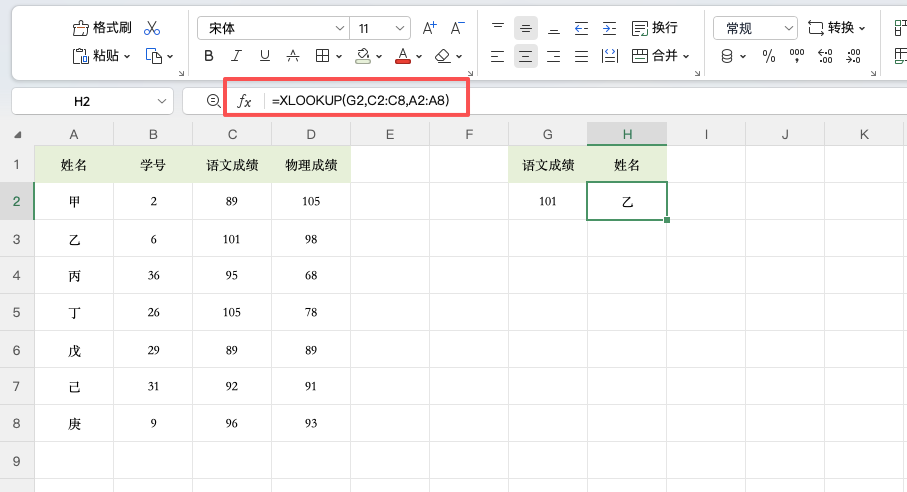
=XLOOKUP(G2,C2:C8,A2:A8)
操作步骤
1、确认 G2 为要查找的值。
2、C2:C8 为查找区域。
3、A2:A8 为返回结果区域。
4、输入公式后按回车即可得到对应结果。
三、XLOOKUP 的优势
-
支持左右任意方向查找
-
无需构造数组
-
公式结构清晰易懂
-
出错率低,维护方便
在处理反向查找、双向匹配等场景时,XLOOKUP 比 VLOOKUP 更高效。掌握这一函数,可以大幅提升 Excel 数据查询能力,让复杂查找变得简单。


