在 Excel 数据处理中,很多时候我们并不是要改变数据本身,而是希望“换一种显示方式”。例如把日期显示成星期、把长数字分段显示得更清晰。这类需求,使用 TEXT 函数就能轻松实现。下面带你系统了解 TEXT 函数的常见用法和实际应用场景。
一、TEXT 函数基础介绍
TEXT 函数的主要作用,是按照指定格式,将数值转换为文本显示。它不会修改原始数据,只改变呈现形式。
TEXT 函数的基本语法为:=TEXT(套用格式的单元格, "格式代码")
参数说明:
1、套用格式的单元格:需要进行格式转换的原始数据
2、格式代码:用于控制显示效果,必须使用英文双引号括起来
这是使用 TEXT 函数时最容易忽略的一点,如果不加双引号,公式会报错。
二、使用 TEXT 函数将日期转换为星期
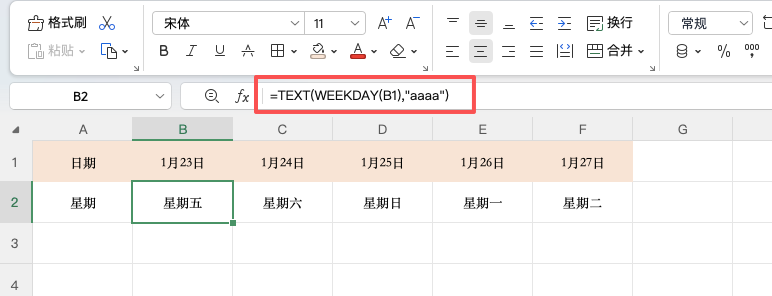
在 Excel 中,使用 WEEKDAY 函数可以计算日期对应的星期,但返回结果是数字,并不直观。如果希望以“星期一、星期二”这种中文形式显示,就可以配合 TEXT 函数来实现。
示例公式如下:
=TEXT(WEEKDAY(B1),"aaaa")
说明:
1、WEEKDAY(B1) 用于计算日期对应的星期序号
2、“aaaa” 是 Excel 中用于表示星期的固定格式代码
3、最终结果会直接显示为中文星期,更符合阅读习惯
这种方式在考勤表、排班表中非常实用。
三、使用 TEXT 函数分段显示长数字
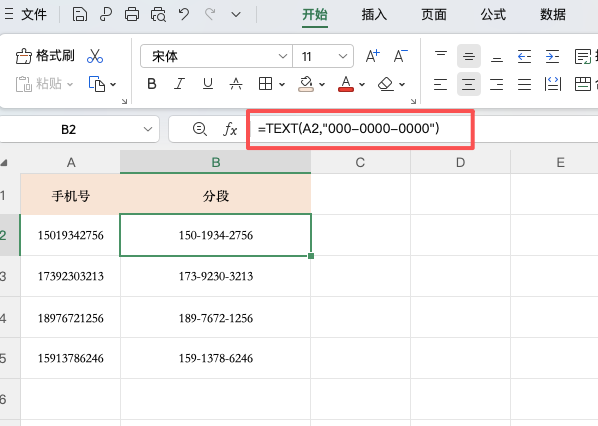
当遇到手机号、身份证号、编号等长数字时,连续显示会影响阅读体验。TEXT 函数同样可以解决这个问题。
例如,将手机号分段显示,可以使用公式:=TEXT(B12,"000-0000-0000")
说明:
1、0 表示数字占位符
2、- 为自定义的分隔符
3、数字会自动按指定格式分段显示
这种方法比单元格自定义格式更灵活,适合用于公式计算结果展示。
四、TEXT 函数的实际应用价值
TEXT 函数广泛应用于日期格式转换、编号规范显示、数据报表美化等场景。合理使用 TEXT,可以在不改变原始数据的前提下,大幅提升表格的专业性和可读性。


