在日常数据处理过程中,我们经常需要快速找出表格中不符合预期的数据,例如成绩为负数、金额出现负值、统计结果异常等情况。如果逐条人工查看,不仅耗时,还容易遗漏。借助excel内置的数字筛选功能,就可以一键筛选出所有为负数的单元格,操作简单、效率极高。下面以 WPS 表格 为例,详细介绍具体做法。
一、快速调出筛选功能
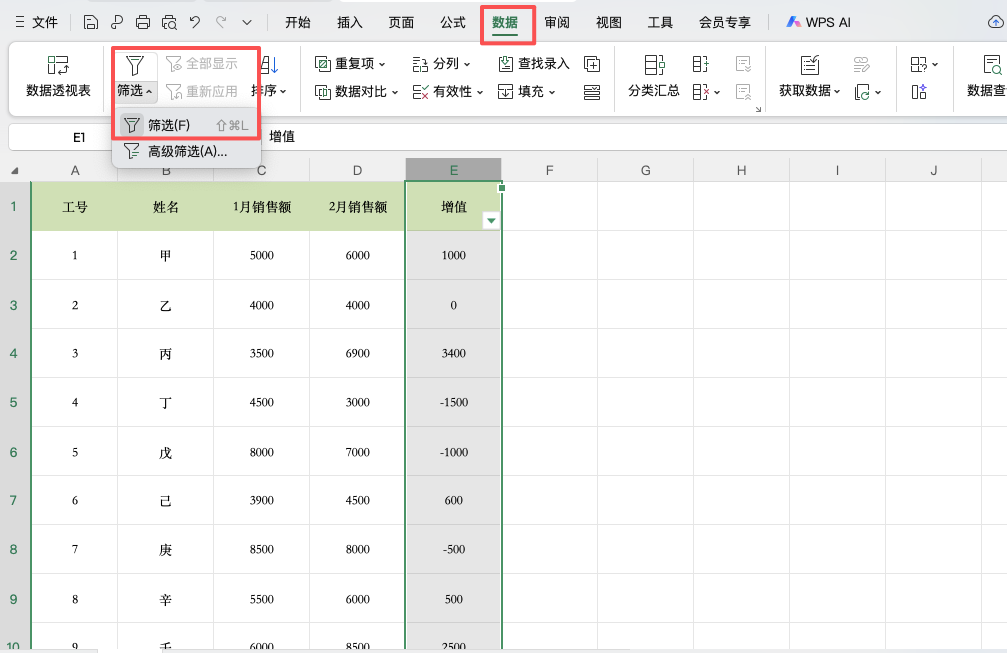
在进行筛选之前,需要先开启表格的筛选功能:
1、选中包含数据的表格区域
2、点击「数据」-「筛选」
3、表头行会自动出现下拉筛选按钮
这一步是后续筛选操作的前提。
二、设置条件筛选负数
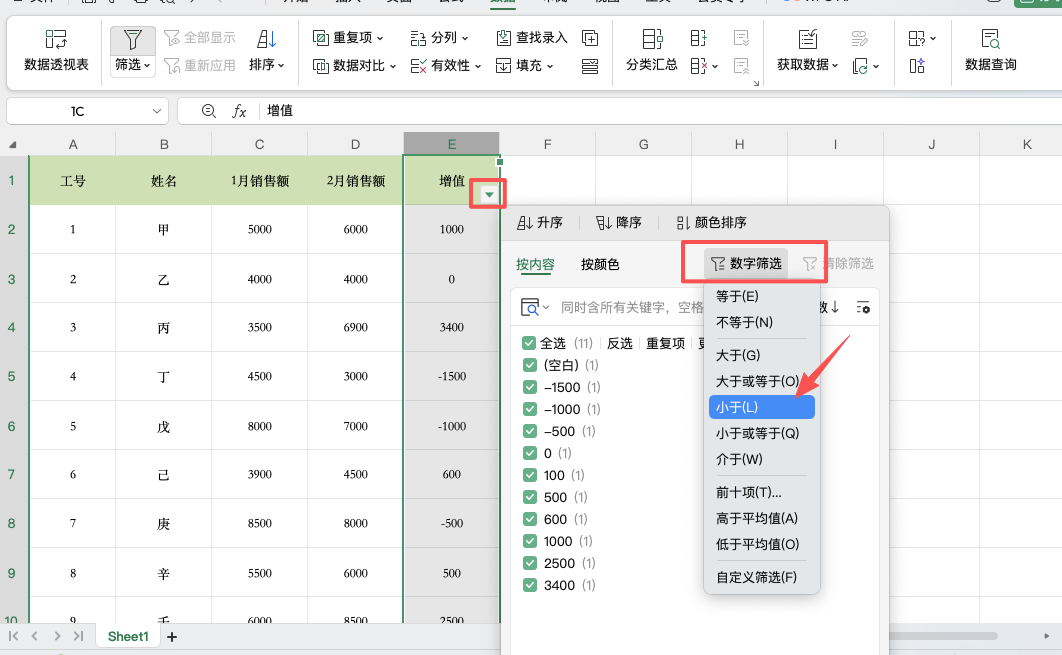
筛选按钮出现后,按照以下步骤操作:
1、点击需要筛选的“分数”或数值列右下角的下拉箭头
2、选择【数字筛选】
3、点击【小于】
4、在输入框中填写数值 0
5、点击【确定】
这样就设置了“数值小于 0”的筛选条件。
三、查看筛选结果
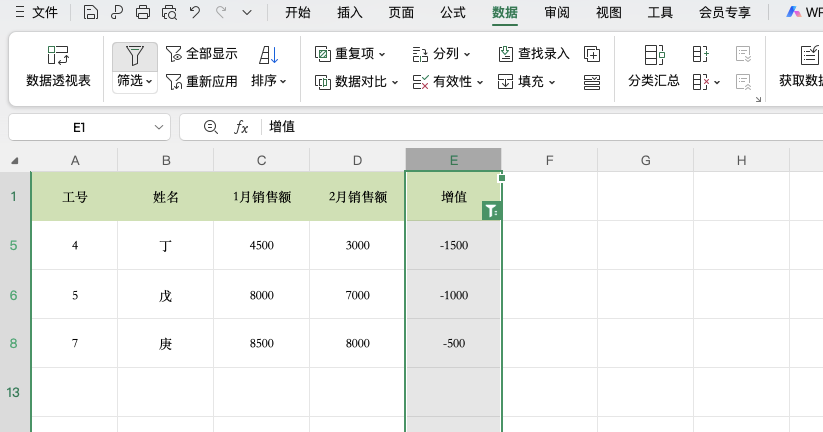
完成筛选后,表格中会只显示所有为负数的记录,其余数据将被自动隐藏。此时,所有负数单元格一目了然,方便进一步检查或处理。
总结
通过 Excel 或 WPS 表格的数字筛选功能,可以非常快速地筛选出表格中的负数数据。整个过程无需公式,操作直观,非常适合日常数据检查和异常分析。掌握这一技巧,能够显著提升数据处理效率,让你的办公更加专业、高效。


