在Excel日常办公中,大家对撤销功能的使用早已驾轻就熟,却往往忽略了恢复功能的实用价值。其实恢复是修正操作失误的重要助力,熟练运用能大幅提升数据处理的容错率,让工作流程更高效。
一、恢复功能的快捷键
恢复的使用逻辑与撤销相近,提供两种适配不同习惯的便捷路径:
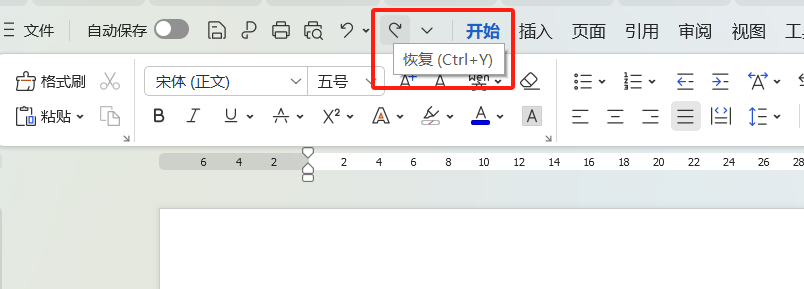
- 工具栏调用:Excel顶部快捷访问工具栏右侧的弧形箭头即为恢复按钮,确认操作需求后点击该按钮,即可完成恢复;
- 快捷键启用:Windows系统直接按下「Ctrl+Y」组合键,Mac系统则使用「Command+Y」
此外,多数键盘可直接按「F4」实现恢复,若该按键无效,可尝试「Fn+F4」组合键。此快捷键通用性极强,除Excel外,在Word、PPT等办公软件中同样适用。
二、恢复功能失效的解决办法
恢复并非万能,以下两种场景会导致功能失效,需特别注意:
- 受撤销记录限制:恢复功能完全依赖撤销记录,仅对“通过撤销操作移除的内容”有效。若手动按Delete键删除内容,恢复按钮会呈灰色不可点击状态,无法执行恢复;
- 不可撤销操作的制约:部分操作本身不支持撤销(如工作表重命名、删除工作表),对应的恢复功能也会同步失效,即便点击恢复按钮也无任何响应。
掌握恢复功能的正确用法,能在Excel操作中及时挽回失误,有效规避数据损失。让恢复与撤销形成功能互补,不仅能提升操作灵活性,更能进一步提高办公效率,成为数据处理中的实用技巧。


