在日常办公中,经常会遇到需要按月份分别创建工作表的情况,例如年度考勤表、月度费用统计或销售报表。如果每个月都手动新建一个工作表,不仅效率低,还容易遗漏。其实,借助 WPS 表格的数据透视表功能,可以一次性快速生成一整年 12 个月的工作表。
一、准备基础数据
在正式操作前,需要先整理好基础数据结构:
1、在 A1 单元格中输入月份
2、在 A2 单元格中输入“1月”
3、向下拖动填充,直到“12月”,形成完整的月份列表
该步骤用于为后续按月份拆分工作表提供数据来源。
二、插入数据透视表
基础数据准备完成后,开始创建数据透视表:
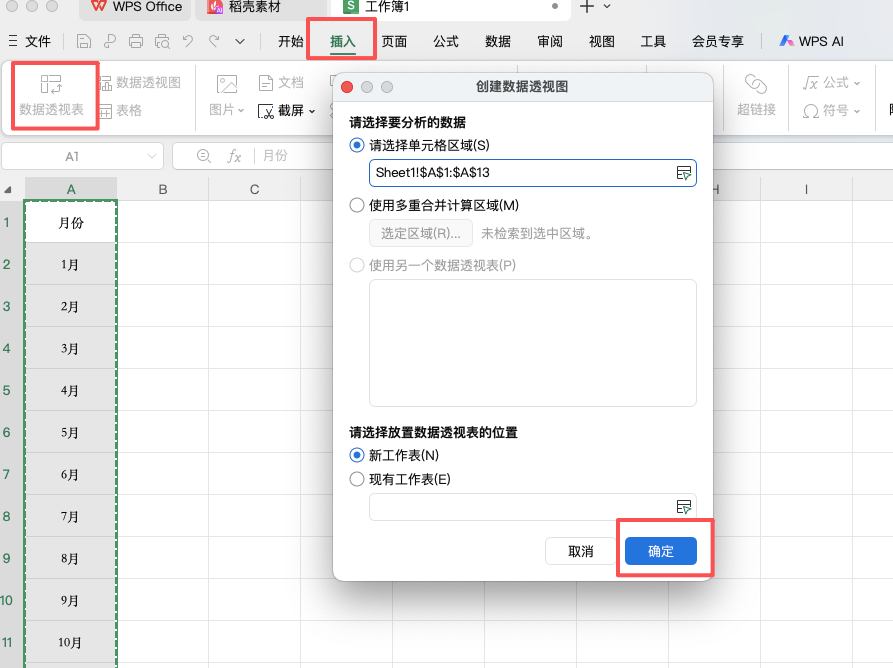
1、选中年份和月份所在的数据区域
2、点击菜单栏【插入】→【数据透视表】
3、在弹出的窗口中直接点击【确定】
此时,系统会自动生成一个新的数据透视表区域。
三、设置筛选字段
接下来,对数据透视表字段进行设置:
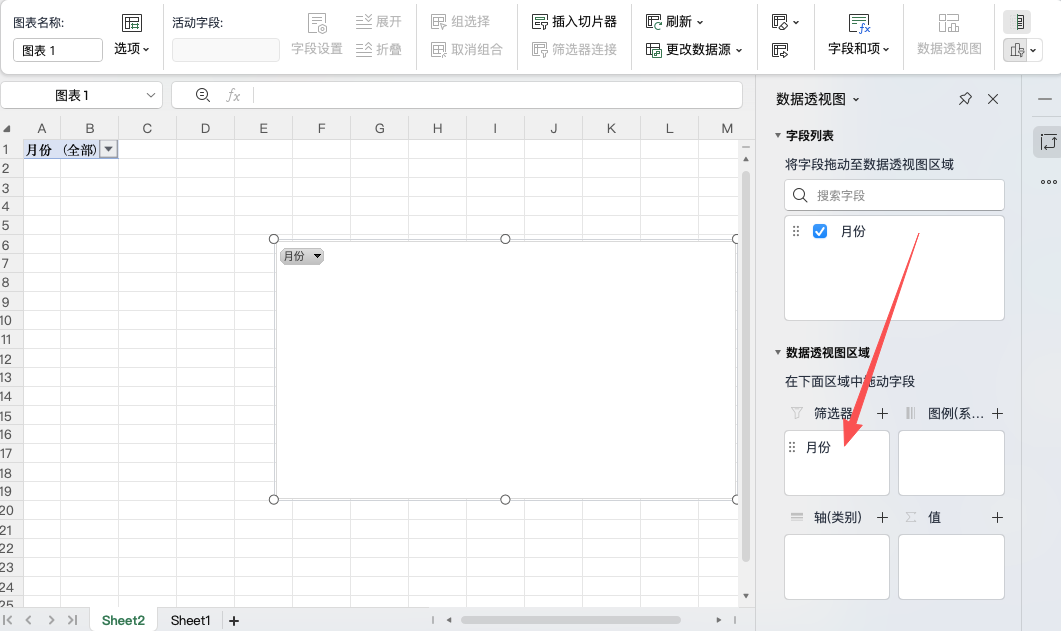
1、在右侧字段列表中,将【月份】字段拖动到【筛选器】区域
2、确认筛选器设置完成
这一步是实现按月份生成多个工作表的关键准备工作。
四、按月份批量生成工作表
继续按照以下步骤操作:
1、点击数据透视表上方的【选项】
2、选择【显示报表筛选页】
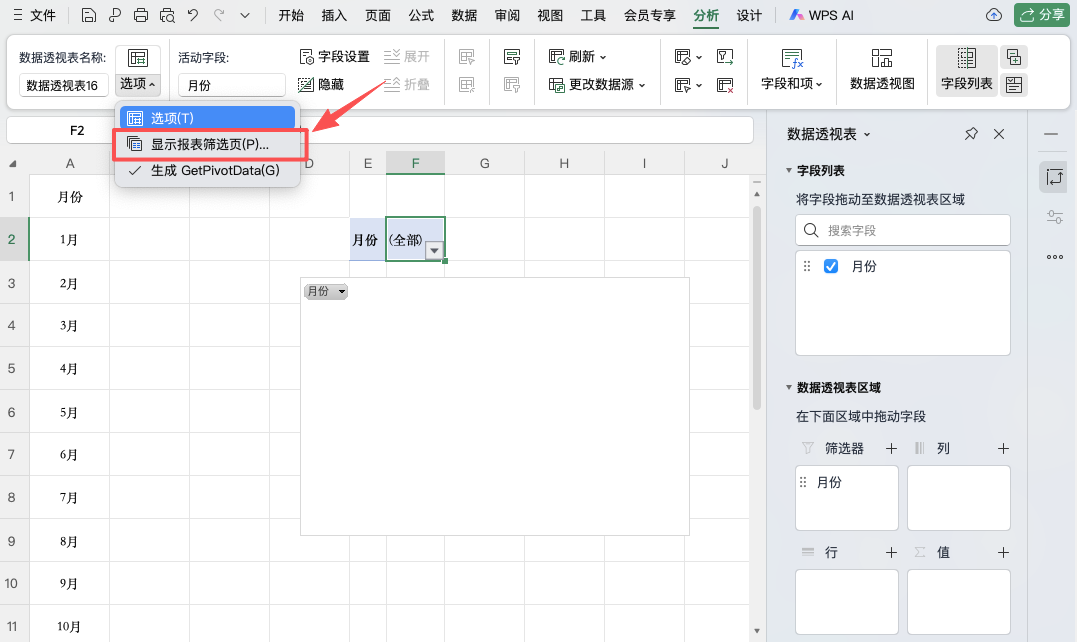
3、在弹出的窗口中确认筛选字段
4、点击【确定】
系统会自动根据筛选条件,为每个月份生成一个独立的工作表。
总结
利用 excel表格中数据透视表的“显示报表筛选页”功能,可以快速实现按月批量创建工作表。这一方法操作简单、效率高,非常适合用于年度数据拆分和月度报表管理,能够显著提升日常办公效率。


