在日常办公的数据处理中,掌握Excel常用函数能大幅提升工作效率,不管是求和、统计还是查找匹配,这些常用函数都能快速解决各类数据问题,帮你告别繁琐的手动计算。
1.SUM求和函数
作用:计算目标单元格区域内所有数值的总和,是Excel最基础的常用函数之一。
语法:=SUM(数值区域)
示例:=SUM(A1:A10)(计算A1至A10单元格的数值总和)
2.AVERAGE平均值函数
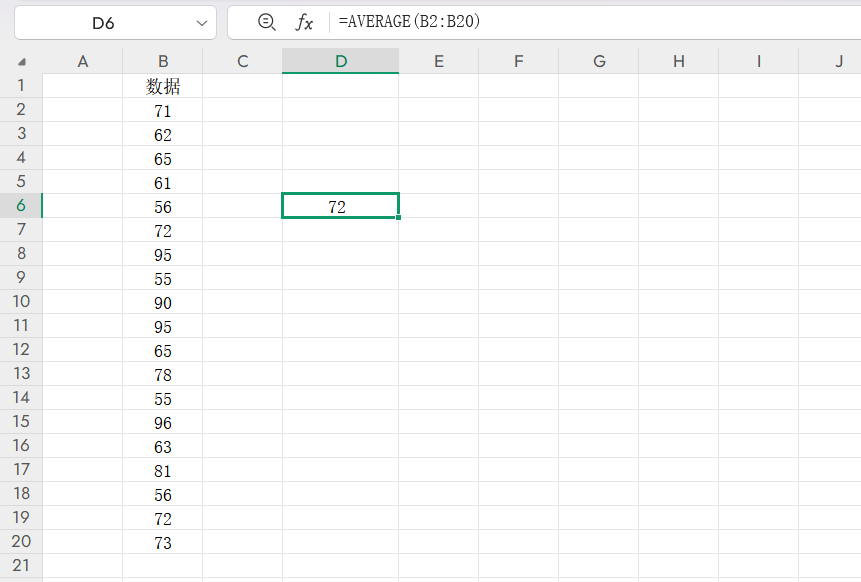
作用:统计指定区域内数值的算术平均数,适用于计算平均分、平均业绩等场景。
语法:=AVERAGE(数值区域)
示例:=AVERAGE(B2:B20)(计算B2至B20单元格的平均分数)
3.IF逻辑判断函数
作用:按照设定的条件输出对应结果,解决条件判断类数据处理需求。
语法:=IF(条件,满足条件结果,不满足条件结果)
示例:=IF(C1>=60,”合格”,”不合格”)(C1分数≥60显示“合格”,反之显示“不合格”)
4.VLOOKUP垂直查找函数
作用:依据指定关键词,在目标区域左列查找并返回对应数据。
语法:=VLOOKUP(查找关键词,查找区域,返回列数,匹配类型)(0为精确匹配)
示例:=VLOOKUP(“张三”,A2:C10,3,0)(在A2:C10中查找“张三”,返回第3列工资数据)
5.COUNTIF单条件计数函数
作用:统计指定区域内符合单一条件的单元格数量。
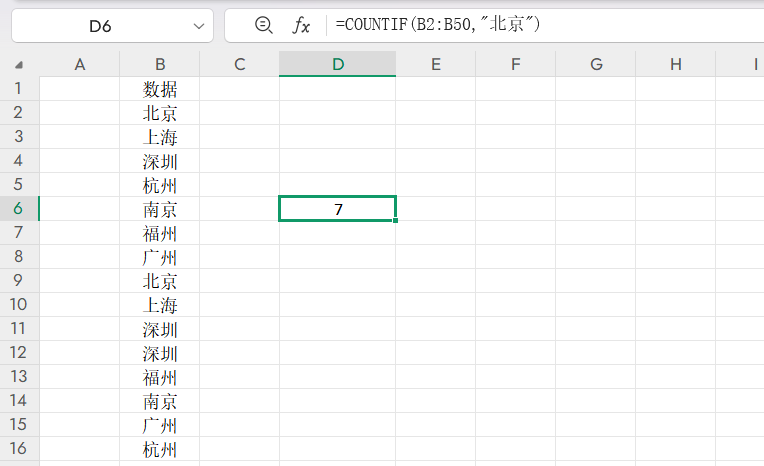
语法:=COUNTIF(统计区域,条件)
示例:=COUNTIF(B2:B50,”北京”)(统计B2至B50中“北京”的出现次数)
6.MAX最大值函数
作用:提取目标区域内的最大数值,比如查找最高销售额、最高分。
语法:=MAX(数值区域)
示例:=MAX(E1:E30)(提取E1至E30中的最高业绩)
7.MIN最小值函数
作用:筛选出指定区域内的最小数值,常用于查询最低库存、最低分数。
语法:=MIN(数值区域)
示例:=MIN(F2:F100)(提取F2至F100中的最低库存数量)
8.CONCATENATE文本合并函数
作用:将多个单元格的文本内容整合为一个字符串,也可使用&符号简化操作。
语法:=CONCATENATE(文本1,文本2,…)
示例:=CONCATENATE(G1,”-“,H1)(合并G1姓名与H1工号,中间以“-”连接)
9.LEFT/RIGHT文本截取函数
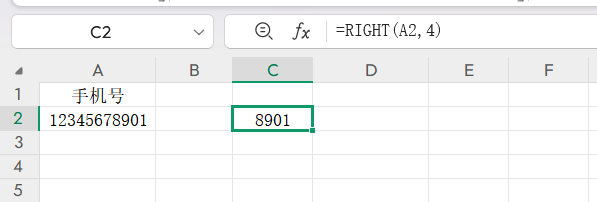
作用:从文本的左侧或右侧截取指定长度的字符,适用于提取身份证、手机号片段。
语法:=LEFT(文本,截取长度)/=RIGHT(文本,截取长度)
示例:=RIGHT(A2,4)(截取A2单元格中手机号的后4位)
10.COUNT计数函数
作用:统计目标区域内数值型单元格的数量,自动忽略文本与空值。
语法:=COUNT(统计区域)
示例:=COUNT(J2:J80)(统计J2至J80中的有效数值个数)
结语
以上10个Excel常用函数覆盖了数据计算、逻辑判断、文本处理等高频办公场景,操作简单且实用性强。只要熟记这些常用函数的语法和用法,就能轻松应对日常数据处理工作,让Excel办公更高效精准。


