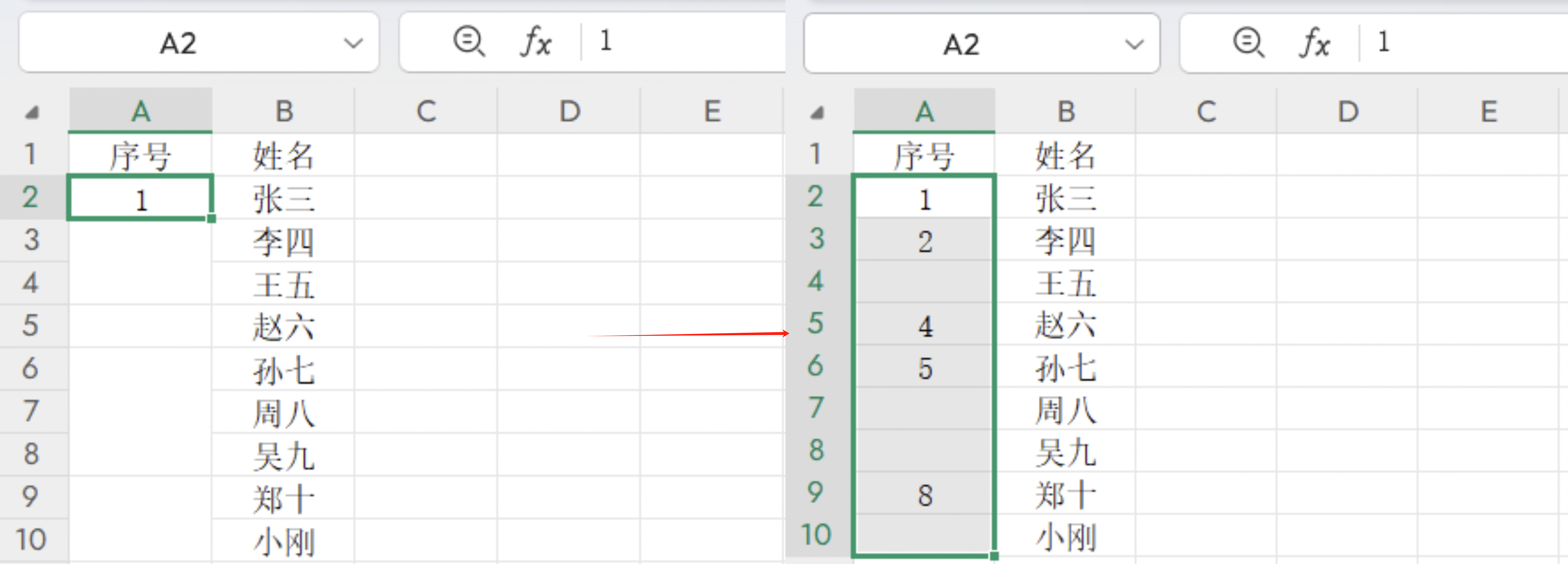
办公中处理Excel合并单元格时,序号填充是个难题——要么序号断裂不连续,要么大片单元格留白,即便反复手动修改,仍然会出现错误。其实只要掌握正确方法,就能让合并单元格的序号填充精准高效,轻松化解困扰。
一、核心问题解析
合并单元格属于特殊的单元格集合,当我们拖动填充柄尝试自动填充序号时,系统无法准确识别合并区域的边界,进而引发三类问题:
- 序号重复显示;
- 序号跳过部分合并区域;
- 序号出现断层,空白单元格增多,直接破坏表格的规范性与可读性。
二、利用Max函数填充序号
想要快速搞定合并单元格的序号填充,借助Excel的Max函数就能实现,具体操作仅需2步:
1.选中目标列:用鼠标点击需要填充序号的“序号列”,确保整列选中(包括所有合并单元格);
2.输入公式并确认:在编辑栏输入公式=MAX($A$1:A1)+1
($A$1为绝对引用,固定起始位置;A1为相对引用,随拖动自动变化),输入完成后按下【Ctrl+Enter】组合键。

原理:Max函数会自动计算从A1单元格到当前单元格上一行的数值最大值,在此基础上加1,即可生成连续且精准的新序号,完美匹配每个合并单元格的位置需求。
三、实用价值总结
掌握这一技巧后,无需手动逐一对齐序号,无论合并单元格布局多么复杂,都能快速生成规范的连续序号,显著提升Excel处理效率,让表格整理更省心、更高效。


