Excel作为数据处理的常用工具,其图表功能是数据可视化的关键——优质的图表能将零散数据转化为直观结果,大幅提升汇报与分析的专业度。今天分享4个实操技巧,帮你快速优化图表呈现效果。
一、优化坐标轴显示单位
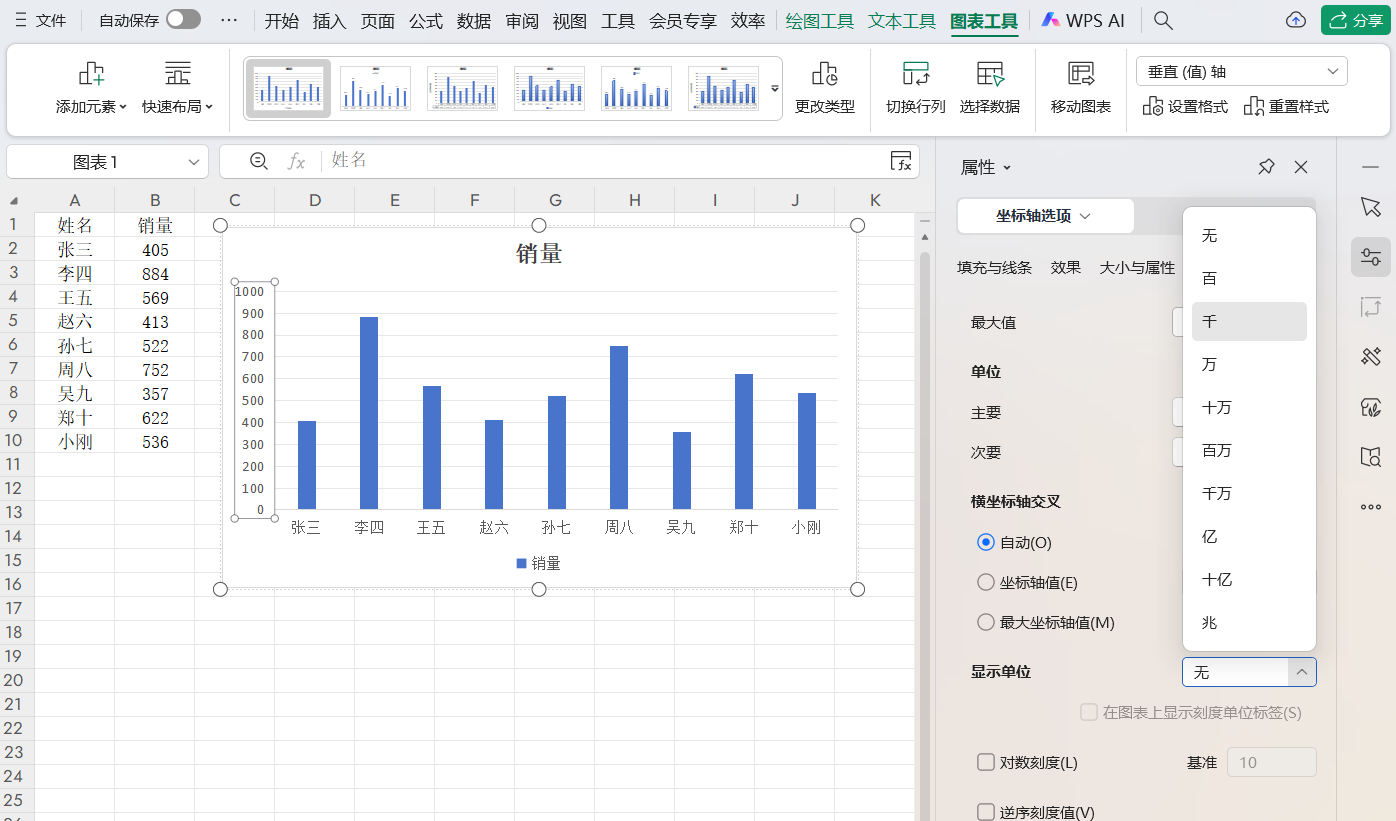
双击图表中的坐标轴,右侧将弹出【设置坐标轴格式】面板,在【显示单位】下拉列表中挑选与数据量级匹配的单位(如千、万级),瞬间让图表坐标轴读数更清晰,避免因数值过大导致的视觉混乱。
二、精准自定义数据标签
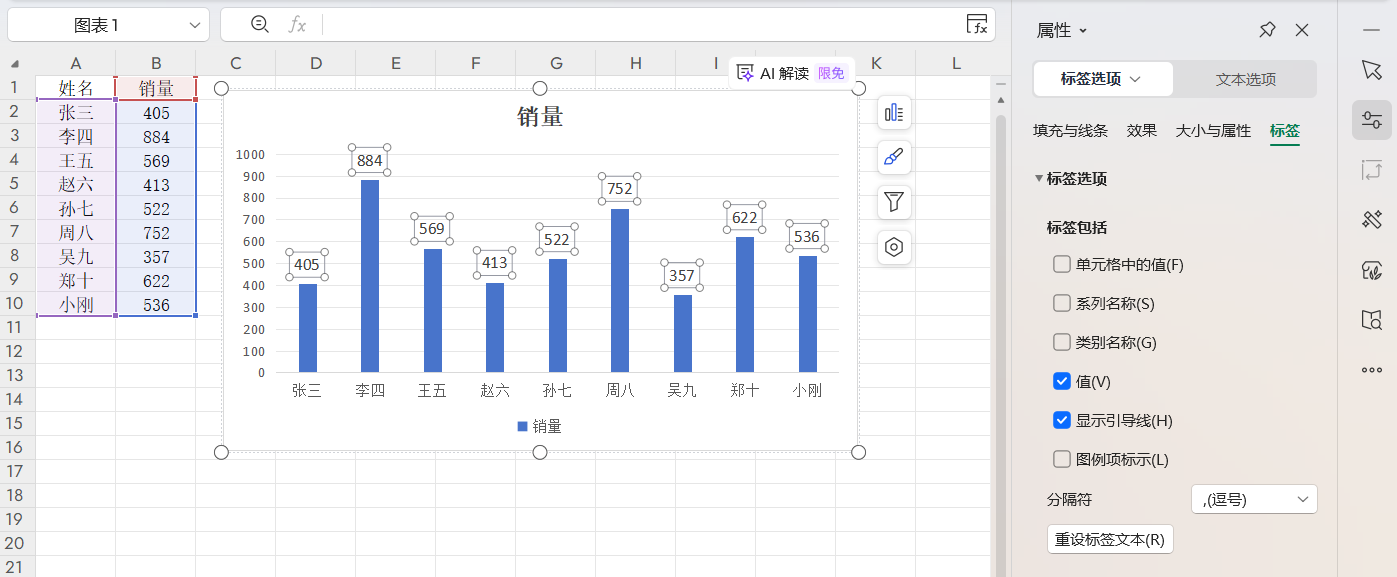
选中图表的数据标签后,打开右侧【设置数据标签格式】窗口,勾选【单元格中的值】并选定提前准备的辅助标签内容,同时取消【值】与【引导线】的勾选,让图表标签信息更贴合实际需求,告别默认标签的冗余问题。
三、差异化设置数据条颜色
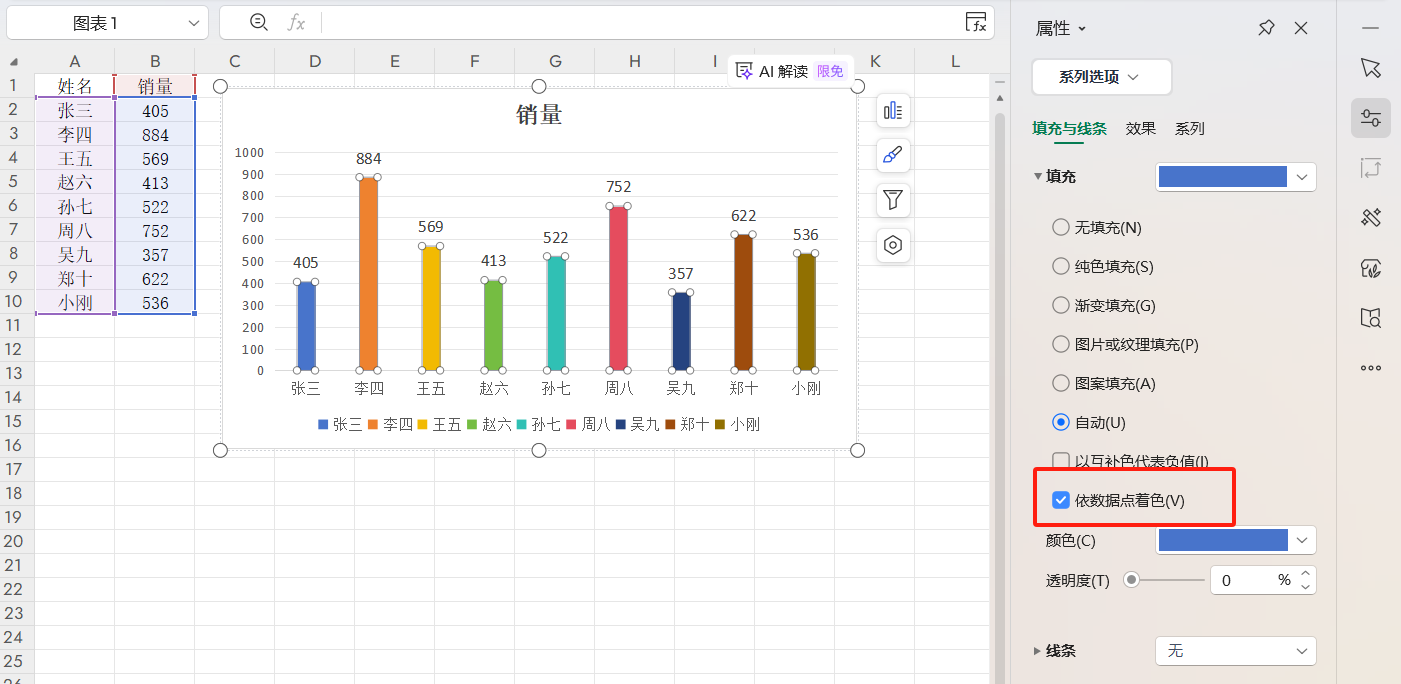
双击图表中的数据条,在弹出的格式面板中找到【填充】选项,勾选【依据数据点着色】,使不同数值的数据条呈现独特颜色,让图表的数据对比效果更鲜明,读者可快速捕捉关键差异。
四、优化柱状图间距布局
双击柱状图的柱形区域,在【系列选项】中找到【间隙宽度】调节滑块,拖动至合适数值(数值越小间隙越窄,数值越大间隙越宽),让图表整体布局更协调美观,避免柱形过密或过疏影响视觉体验。
结语
这4个简易技巧无需复杂操作,就能让你的Excel图表质感翻倍。不仅能让图表更精准传递数据信息,还能节省大量美化时间,有效提升工作中的数据可视化效率,轻松打造专业级图表效果。


