办公中用Excel做数据统计时,经常会遇到求和出错——月度报表求和结果有问题、销售数据核对时数值完整却显示0,各类求和出错问题严重拖慢工作进度。其实多数求和出错源于数据格式异常、隐藏字符等细节问题,掌握以下技巧就能轻松解决。
一、文本格式导致求和出错
数值如果以文本格式存储,求和时会漏算或显示0的问题。
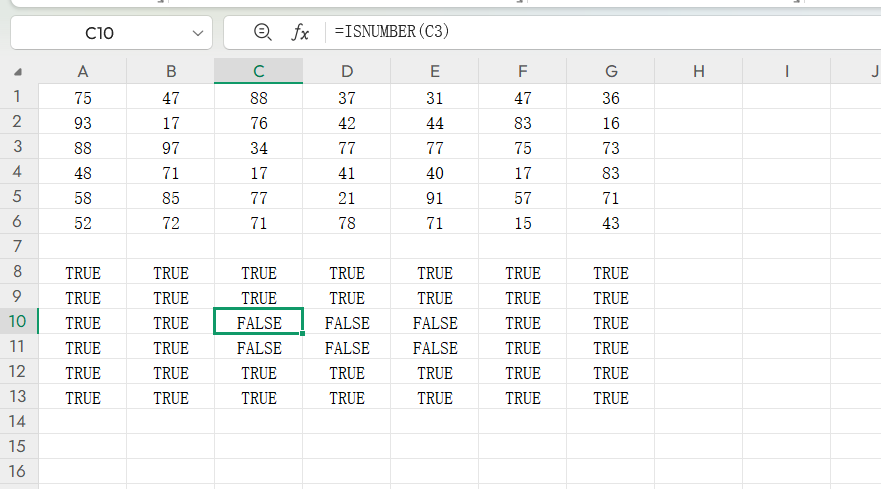
检测方式:输入=ISNUMBER(目标单元格),返回FALSE为文本格式,TRUE则为标准数字。
解决技巧:统一前缀数据用“数据→分列→完成”拆分;零散文本数值用Ctrl+E提取;带绿三角的单元格点击右上角感叹号直接转换为数字。
二、隐藏字符引发求和出错
数据乍一看是正常的但求和结果却小了?大概率是存在隐藏空格或非打印字符导致的求和出错。
解决方法:空格可通过Ctrl+H打开替换框全量替换;非打印字符用=CLEAN(单元格)函数去除;多余空格则用=TRIM(单元格)函数清理。
三、计算模式问题
修改数据源后求和结果不变,这类求和出错多因计算模式异常。
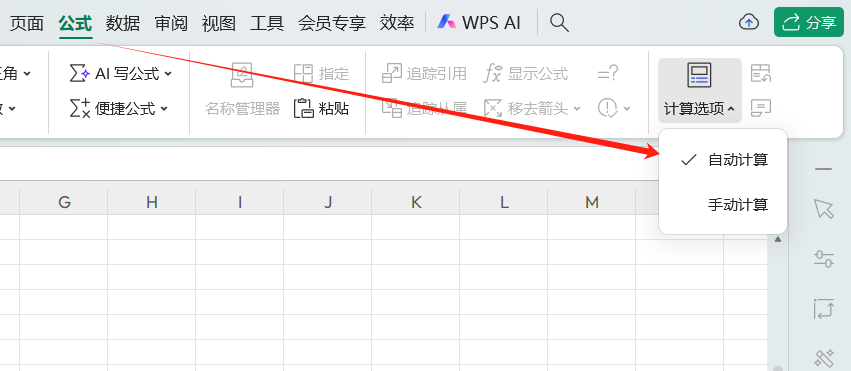
快速解决:先按F9手动刷新,再点击“公式”选项卡,将“计算选项”切换为“自动”,确保数据修改后求和结果实时更新。
四、错误值干扰
求和区域若包含错误值,会直接引发求和出错。
规避技巧:改用SUMIF函数,输入=SUMIF(数据区域,”<9E307″),利用9E307是Excel最大数值的特性,忽略错误值精准求和。
五、隐藏行列
筛选数据或隐藏行列后,SUM函数仍会计算隐藏数据,导致求和出错。
解决办法:用SUBTOTAL函数替代SUM函数,自动忽略隐藏数据,确保求和结果符合可见数据范围。
六、合并单元格
合并单元格会导致无法下拉填充求和公式,间接引发求和出错。
处理步骤:先取消单元格合并,通过“定位条件”选中数值单元格,再执行求和操作。
其实Excel求和出错多是细节疏忽造成的,养成统一数据格式、定期核查数据、尽量避免合并单元格、保持自动计算模式的习惯,就能大幅减少求和出错概率,显著提升办公数据处理效率。


