在日常办公中经常会遇到这样的需求:从邮箱地址中提取用户名,例如从 QQ 邮箱中分离出前面的 QQ 号码。如果手动处理,不仅效率低,还容易出错。借助 Excel 中的 FIND 函数,并结合其他文本函数,就可以轻松实现这一操作。
一、FIND 函数的作用说明
FIND 函数主要用于在文本中查找指定字符的位置。虽然单独使用时功能较为基础,但当它与 LEFT、MID 等函数配合时,往往能发挥出更强的实用价值。
FIND 函数的基本语法为:
它会返回指定字符在文本中的位置编号,这个位置正是我们进行字符串拆分的关键。
二、从邮箱地址中提取用户名
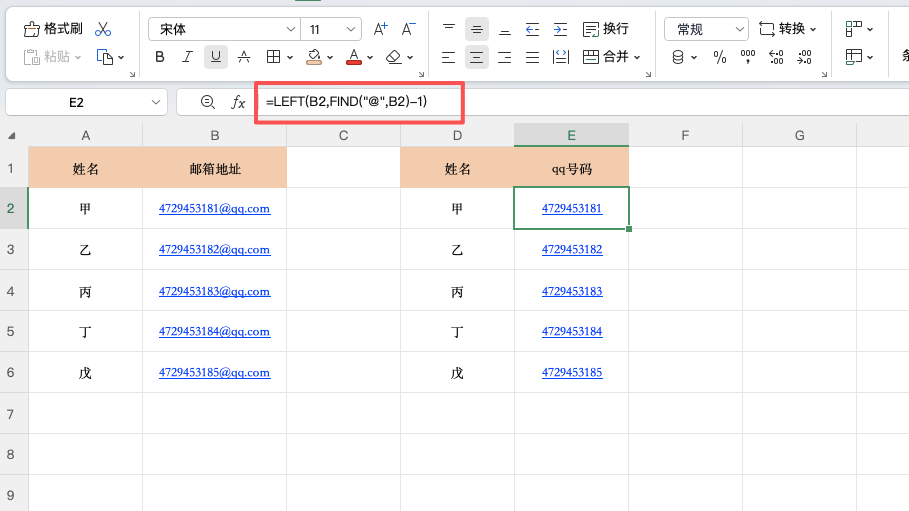
假设邮箱地址位于 B2 单元格,例如 4729453181@qq.com,我们需要提取“@”前面的 QQ 号码。这时,可以在目标单元格中输入以下公式:
公式逻辑解释如下:
-
FIND(“@”, B2) 用于查找 “@” 在邮箱地址中的位置
-
减 1 的目的是排除 “@” 本身
-
LEFT 函数再根据这个长度,从左侧提取对应的字符
最终,就能准确得到邮箱的用户名部分。
三、FIND 函数的使用注意事项
在实际使用 FIND 函数时,有几个常见问题需要特别注意:
1、区分大小写
FIND 函数对大小写敏感,查找英文字符时必须与原文本完全一致,否则返回的位置可能不符合预期。
2、不支持通配符
FIND 不支持 *、? 等通配符查找,只能精确匹配字符内容,且默认返回首次出现的位置。
3、查找失败会返回错误
如果指定的查找内容在文本中不存在,公式会直接报错。实际应用中,可以配合 IFERROR 函数进行容错处理。
总结
通过将 FIND 函数与 LEFT 函数组合使用,可以高效地从邮箱地址中提取用户名。这种方法无需复杂操作,非常适合批量数据处理。


